
Uppdrag
Uppdrag låter dig förvandla uppgifter och inlärningsaktiviteter till narrativdrivna äventyr. Du skapar visuella kartor där varje nod är ett mål — en uppgift, frågesport, infonod eller slutboss-utmaning. Eleverna avancerar genom kartan genom att slutföra mål, låsa upp nya vägar och tjäna belöningar längs vägen.
Uppdrag är tillgängliga så snart du har en klass med elever.
Förutsättningar:
- Registrerat konto
- Klass skapad med elever tillagda
Snabbstartsguide
1. Skapa ett Uppdrag
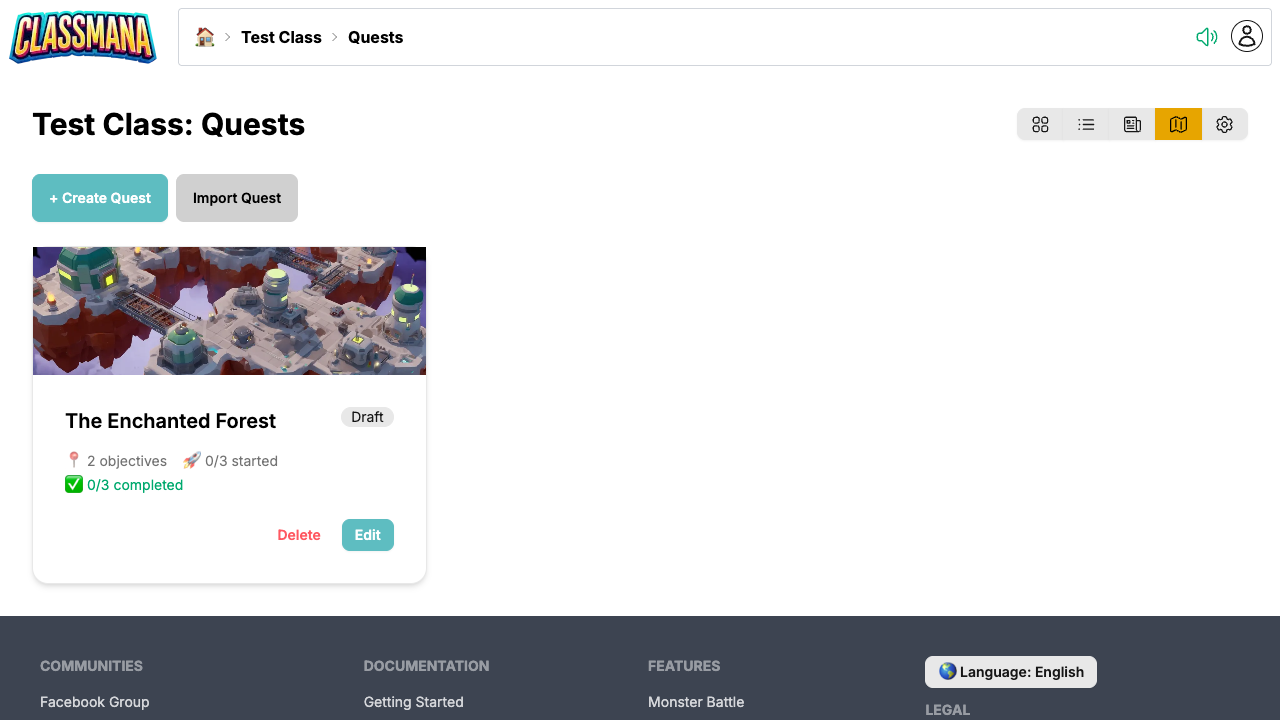
- Från klassdashboarden, klicka "Uppdrag" i verktygsfältet
- Klicka "Skapa Uppdrag"
- Ange ett namn för ditt uppdrag
- Du kommer att tas till uppdragskart-redigeraren
2. Välj en Kartbakgrund
Kartredigeraren öppnas med en slumpmässig duk. Välj ett bakgrundstema för att sätta stämningen för ditt uppdrag:
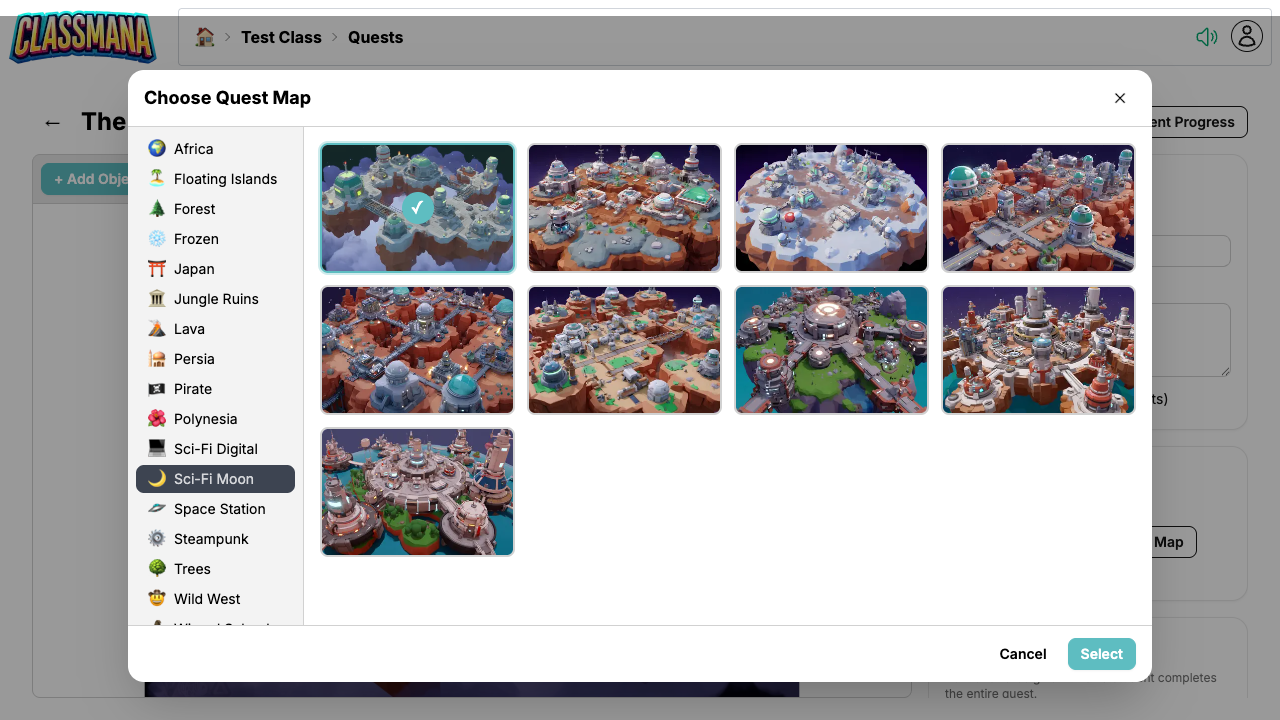
- Klicka på Kartbakgrund i redigeringsverktygsfältet
- Bläddra genom 20+ temakategorier — från Pirat och Trollkarlsskola till Sci-Fi och Vilda Västern
- Klicka på en karta för att välja den
Kartkategorier
Det finns över 200 unika kartbakgrunder organiserade efter tema: Afrika, Svävande Öar, Skog, Frusen, Japan, Djungelruiner, Lava, Persien, Pirat, Polynesien, Sci-Fi, Rymdstation, Steampunk, Vilda Västern, Trollkarlsskola, Underlandet, och mer. Välj en som passar narrativet för din lektion eller enhet.
3. Lägg till Mål
Klicka + Lägg till Mål för att lägga till ett mål på kartan. Varje mål är en nod som eleverna kommer att interagera med:
- Uppgift — En vanlig uppgift. Eleverna rapporterar antingen slutförande själva eller skickar in den för ditt godkännande.
- Info — En narrativ-endast nod för berättelsekontext, instruktioner eller bakgrundsinformation. Slutförs automatiskt när eleven läser den.
- Frågesport — Ett automatiskt bedömt mål med frågor.
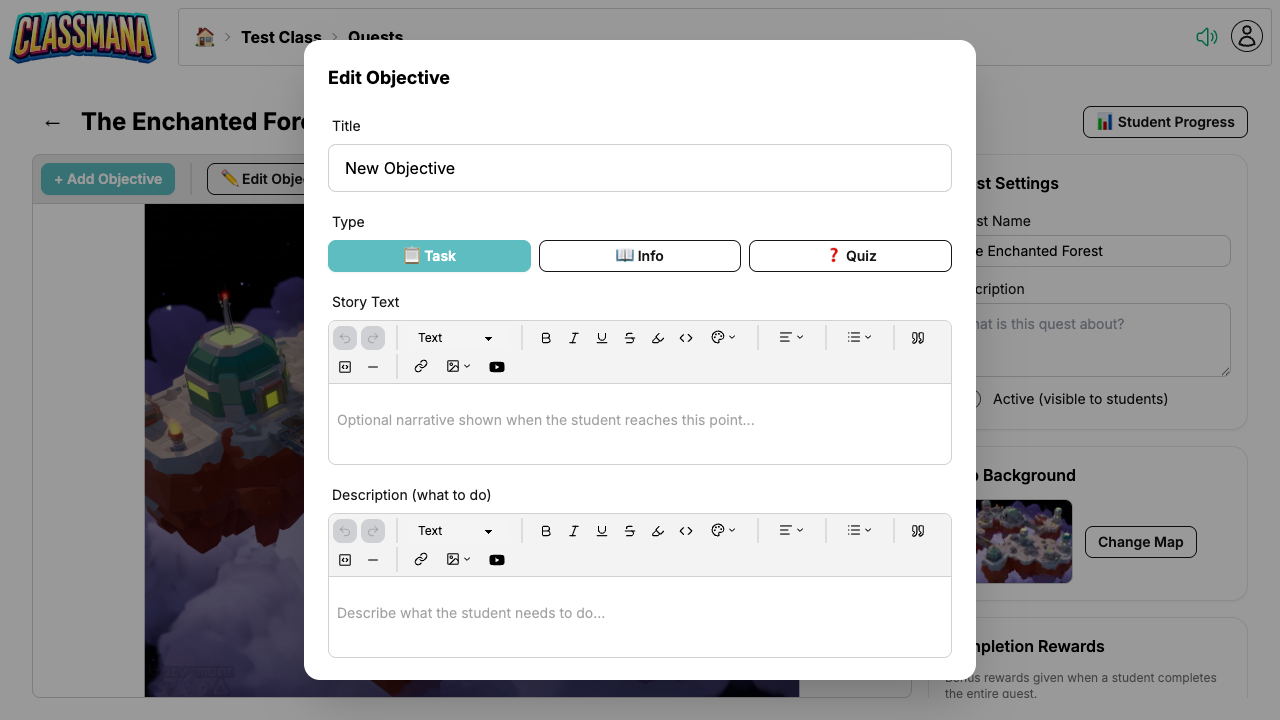
För varje mål, konfigurera:
- Titel — Vad eleverna ser på kartan
- Typ — Uppgift, Info eller Frågesport
- Berättelsetext — Narrativ text som visas när eleven når detta mål, för att sätta scenen eller föra berättelsen framåt
- Beskrivning — Detaljerade instruktioner för vad eleverna behöver göra
- Belöningar — Erfarenhet, guld, mana eller hälsa som tilldelas vid slutförande
Både Berättelsetext och Beskrivning använder en rich text-redigerare som stöder formatering, bilder, länkar och inbäddade YouTube-videor.
4. Koppla Mål med Vägar
Nya mål kopplas automatiskt till de aktuella slutnoderna på kartan, så du kan bygga ett linjärt uppdrag helt enkelt genom att lägga till mål ett efter ett.
För att manuellt koppla två mål:
- Klicka på startmålet för att välja det
- Klicka på "Koppla"-knappen
- Klicka på destinationsmålet
Vägen visas som en riktad pil på kartan. Eleverna kan bara komma åt ett mål när alla dess förutsättningar (inkommande vägar) är slutförda. Detta låter dig skapa:
- Linjära sekvenser — Ett mål efter ett annat
- Förgrenade vägar — Eleverna väljer vilken väg de ska ta
- Konvergenspunkter — Flera vägar som leder till ett enda mål
Flexibel Progression
Förgrenade vägar ger eleverna autonomi — de kan välja sin egen inlärningsväg. Använd konvergenspunkter för att samla alla igen före en slutboss eller bedömning.
5. Aktivera Uppdraget
Uppdrag börjar som inte aktiva och är inte synliga för eleverna.
När du är redo:
- Växla uppdragsstatusen Aktiv till aktiverad
- Eleverna kommer att se uppdraget i sin uppdragslista och kan börja arbeta med det
Du kan växla tillbaka ett uppdrag till inte aktivt när som helst för att dölja det från eleverna.
Uppdragskart-redigerare
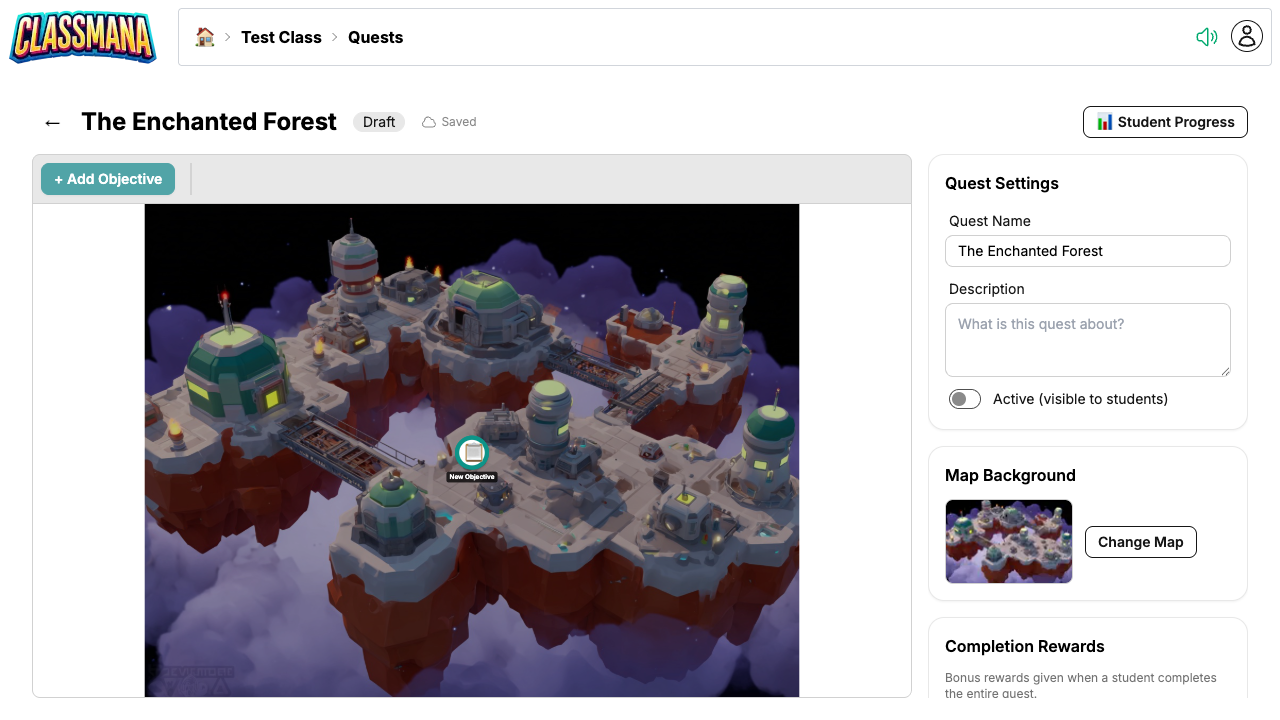
Redigeringskontroller:
- Klicka på ett mål för att välja det och öppna dess inställningar i en dialog
- Dra mål för att ompositionera dem på kartan
- Ta bort för att ta bort valda mål eller vägar
Uppdragsnivå-inställningar tillgängliga i sidofältet.
- Uppdragsnamn och beskrivning
- Beskrivning som visas för eleverna i uppdragslistan
- Kartbakgrund — byt tema när som helst
- Aktiv status
- Slutförandebelöningar — extra belöningar när en elev slutför alla mål
Auto-Sparande
Redigeraren sparar automatiskt dina ändringar kontinuerligt. Du behöver inte spara manuellt — stäng bara redigeraren när du är klar.
Elevupplevelse
När eleverna loggar in kommer de åt uppdrag från sin elevdashboard.
Navigera Uppdrag
- Eleverna klickar på Uppdrag-knappen i sitt HUD
- De ser en lista över alla aktiva uppdrag med sina framsteg
- Att klicka på ett uppdrag öppnar kartan i fullskärm
Målstatus
På kartan är målen färgkodade efter status:
- Låst (grå) — Förutsättningar inte ännu slutförda
- Tillgänglig (blå) — Redo att interagera med
- Väntande (orange) — Inlämnad, väntar på lärarens godkännande
- Slutförd (grön) — Klar
Eleverna kan bara interagera med tillgängliga mål. Att slutföra ett mål låser automatiskt upp de nästa i vägen.
Slutföra Mål
- Uppgift (auto-slutförd): Klicka på målet → läs detaljerna → klicka "Markera som Slutförd"
- Uppgift (behöver godkännande): Klicka på målet → läs detaljerna → klicka "Skicka in för Godkännande" → vänta på att läraren godkänner
- Info: Klicka på målet → läs innehållet → automatiskt slutförd
- Frågesport: Klicka på målet → svara på alla frågor → skicka in → se resultat omedelbart
Elevbelöningar
När en elev slutför ett mål tillämpas alla konfigurerade belöningar (Erfarenhet, Guld, Mana, Hälsa) på deras konto omedelbart. Om uppdraget har bonusslutförandebelöningar tilldelas dessa när eleven avslutar alla mål.
Spåra Elevframsteg
Framstegssida
Övervaka dina elevers uppdragsframsteg från den dedikerade framstegssidan:
- Från uppdragslistan, klicka på ett uppdrag
- Klicka "Framsteg" i verktygsfältet
- Du kommer att se en lista över alla elever med deras status för varje mål
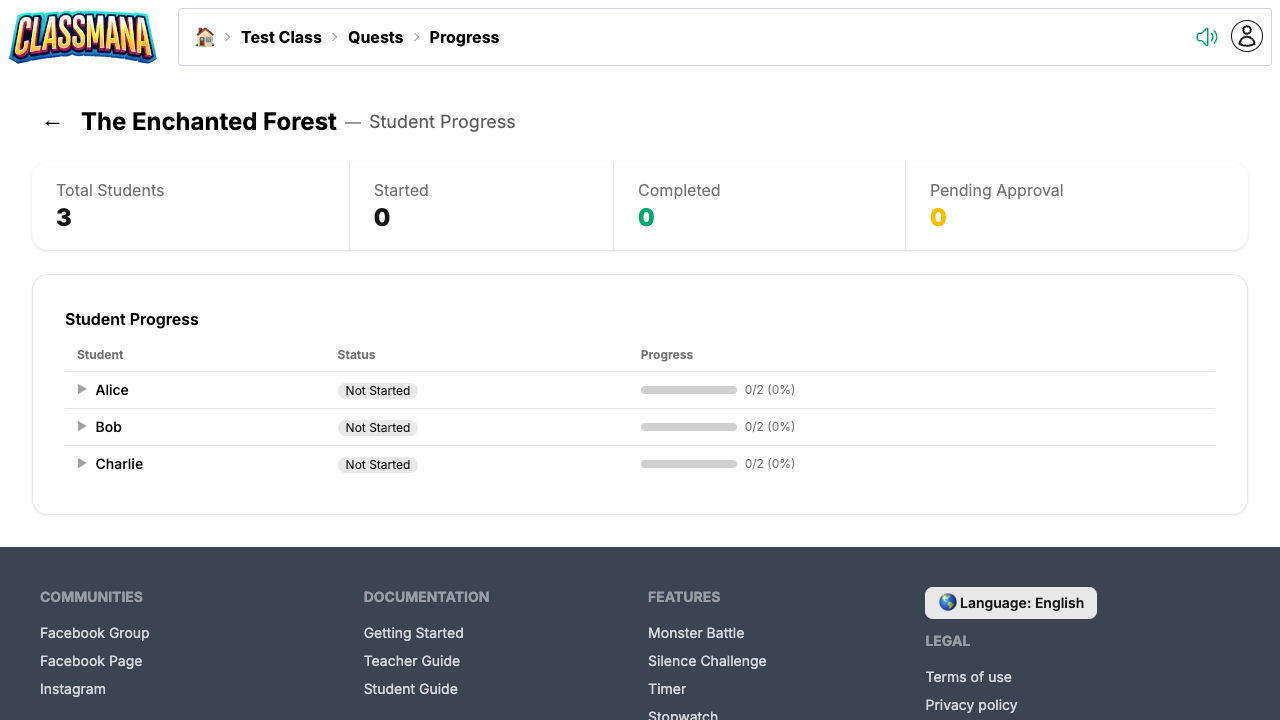
Godkänna Inlämningar
När elever skickar in mål för godkännande:
- Du kommer att se en väntande godkännande-räknare på uppdragslistsidan
- Öppna framstegssidan för att se alla väntande inlämningar
- Godkänn eller avvisa varje inlämning individuellt
- Använd massadogkännande för att godkänna alla väntande inlämningar på en gång
Manuell Framstegshantering
Du kan också hantera elevframsteg direkt:
- Återställ en elevs framsteg på ett mål
Väntande Godkännanden
Kontrollera uppdragslistan regelbundet för väntande godkännanden. Räknaremblemet gör det lätt att se på ett ögonblick om elever väntar på din granskning.
Bästa Praxis
Designa Effektiva Uppdrag
- Börja med ett tydligt inlärningsmål — Vad ska eleverna kunna eller veta vid slutet av uppdraget?
- Håll det hanterbart — 5-10 mål per uppdrag är en bra utgångspunkt. För många kan kännas överväldigande.
- Blanda måltyper — Växla mellan uppgifter, infonoder och frågesporter för att hålla det varierat
- Använd förgrening för differentiering — Skapa enklare och svårare vägar så eleverna kan välja sin utmaningsnivå
- Lägg till narrativt sammanhang — Använd infonoder och beskrivningar för att berätta en historia. Även en enkel inramning ("Du utforskar en mystisk skog...") tillför engagemang.
Belöningsstrategi
- Föredra Guld över Erfarenhet — Behåll Erfarenhet för att belöna gott beteende och använd Guld som huvudsaklig uppdragsbelöning. Detta separerar beteendebelöningar från skolastiska prestationer.
- Små belöningar per mål — Ge blygsamt Guld för varje mål för att ge stadig feedback
- Större bonus för slutförande — Använd uppdragsslutförandebonusen för att belöna elever som avslutar hela uppdraget
- Matcha ansträngning med belöning — Slutboss-mål och frågesporter ska ge mer än enkla infonoder
Hantera Uppdrag Över Tid
- Skapa uppdrag för varje enhet — Koppla uppdrag till dina kursenheter eller kapitel
- Använd Utkast-status — Förbered uppdrag i förväg, aktivera dem sedan när du är redo
- Granska framsteg veckovis — Kontrollera framstegssidan för att identifiera elever som har fastnat eller halkar efter
- Inaktivera slutförda uppdrag — Växla färdiga uppdrag tillbaka till Utkast för att hålla elevuppdragslistan ren
Nästa Steg
Kombinera uppdrag med andra ClassMana-funktioner för maximalt engagemang:
- Steg 1: Belöningar & Krafter — Använd uppdragsbelöningar för att mata in i Erfarenhets- och nivåsystemet
- Steg 4: Guld & Butik — Tilldela Guld i uppdrag som eleverna kan spendera i klassbutiken
- Steg 5: Lag — Tilldela lagbaserade uppdrag där eleverna samarbetar
- Bästa Praxis — Allmänna tips för att hålla eleverna engagerade genom hela året