
Riktextredigerare
Questmål använder en riktextredigerare för fälten Berättelsetext och Beskrivning. Detta låter dig gå bortom vanlig text — lägg till formatering, bilder, länkar och till och med YouTube-videor för att göra dina quester mer engagerande.
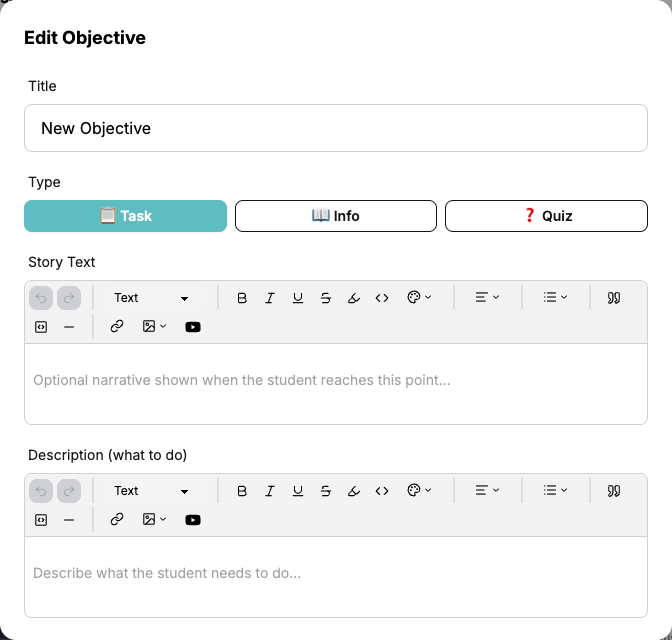
Redigerarens verktygsfält
Verktygsfältet visas överst i varje textfält. Här är vad varje verktyg gör:

Ångra & Gör om
Ångra och Gör om pilarna låter dig stega bakåt eller framåt genom dina senaste ändringar.
Texttyp
Använd Text rullgardinsmenyn för att växla mellan:
- Text — Normal stycketext
- Rubrik 1 — Stor rubrik
- Rubrik 2 — Medelstor rubrik
- Rubrik 3 — Liten rubrik
Använd rubriker för att organisera längre beskrivningar i tydliga sektioner.
Textformatering
Tillämpa formatering på markerad text:
- Fet — Få text att sticka ut
- Kursiv — Betona text
- Understruken — Lägg till understrykning
- Genomstruken — Stryk över text
- Markera — Lägg till en färgad bakgrund bakom text
- Inline-kod — Visa text med ett monospace-typsnitt, användbart för kod- snippets eller tekniska termer
Textfärg
Klicka på färgpalett ikonen för att ändra textfärgen. Välj från:
- Röd, Orange, Gul, Grön, Blå, Lila, Rosa
- Standard för att återställa till standardtextfärgen
Textjustering
Klicka på justering rullgardinsmenyn för att justera text:
- Vänster — Standardjustering
- Centrerad — Centrera text horisontellt
- Höger — Justera text till höger
Listor
Klicka på lista rullgardinsmenyn för att skapa:
- Punktlista — Osorterad lista med punkter
- Numrerad lista — Sorterad lista med siffror
Blockelement
- Citat — Lägg till ett blockcitat för betoning eller utrop
- Kodblock — Infoga ett kodblock med flera rader
- Horisontell linje — Lägg till en avdelningslinje mellan sektioner
Länkar
Klicka på länk ikonen för att lägga till en hyperlänk:
- Markera texten du vill göra till en länk
- Klicka på länk knappen i verktygsfältet
- Ange URL:en i popovern som visas
- Tryck Enter eller klicka på tillämpa-knappen
För att redigera en befintlig länk, klicka på den — länkpopovern kommer att visas med den aktuella URL:en. För att ta bort en länk, klicka på avlänka-knappen eller använd radera-ikonen i popovern.
Externa resurser
Använd länkar för att peka studenter till externa resurser som artiklar, videor, dokument eller webbplatser relevanta för målet.
Bilder
Klicka på bild rullgardinsmenyn för att infoga en bild:
- Ladda upp — Välj en bildfil från din dator för att ladda upp
- Från URL — Klistra in en direkt URL till en bild som finns online
Uppladdade bilder lagras säkert och räknas inte mot några filgränser.
YouTube-videor
Klicka på YouTube knappen för att bädda in en video:
- Klicka på YouTube-ikonen i verktygsfältet
- Klistra in YouTube-video URL:en (t.ex.,
https://youtube.com/watch?v=...) - Tryck Enter eller klicka Infoga
Videon kommer att visas inbäddad i textfältet. Studenter kan titta på den direkt inom målet utan att lämna ClassMana.
Videomål
Kombinera en YouTube-video med ett Info-mål för att skapa ett "titta på denna video" steg i din quest. Videon spelas direkt inuti målet, vilket håller studenterna fokuserade.
Tips för effektivt innehåll
- Håll berättelsetexten kort och atmosfärisk — Några meningar för att sätta scenen räcker. Spara detaljerade instruktioner för beskrivningsfältet.
- Använd rubriker i längre beskrivningar — Om en uppgift har flera steg, använd Rubrik 2 eller Rubrik 3 för att dela upp dem.
- Lägg till bilder för visuella instruktioner — Skärmdumpar, diagram eller referens- bilder hjälper studenter att förstå vad som förväntas.
- Bädda in tutorial-videor — Om uppgiften kräver en specifik teknik, bädda in en YouTube-video som visar hur det görs.
- Använd punktlistor för checklistor — Dela upp komplexa uppgifter i en tydlig lista av deluppgifter.
- Markera nyckeltermer — Använd fet eller markering för att dra uppmärksamhet till viktiga ord eller krav.