
Uppgiftsmål
Uppgifter är den vanligaste måltypen i uppdrag. Använd dem för tilldelningar, läsningar, aktiviteter eller allt som elever behöver göra.
Skapa ett uppgiftsmål
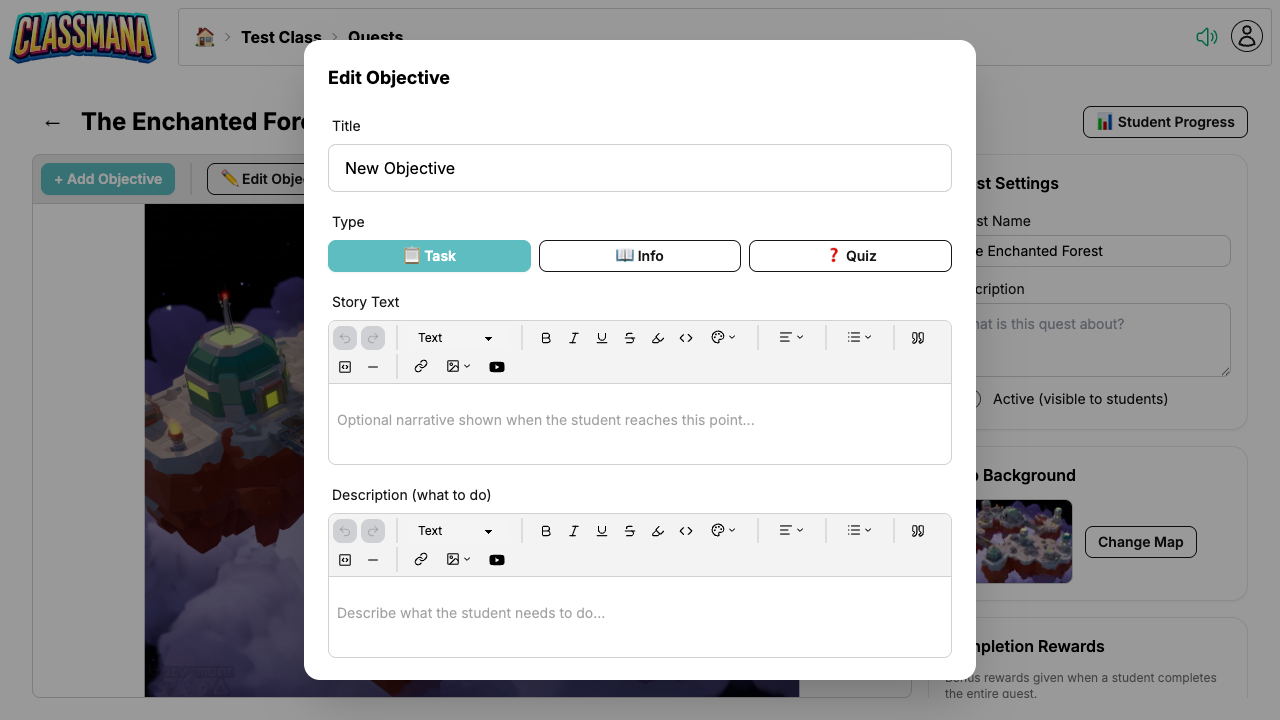
- Öppna uppdragskartans redigerare
- Klicka + Lägg till mål
- Ställ in typen till Uppgift
- Konfigurera målinställningarna (se nedan)
Målinställningar
- Titel — Vad elever ser på kartan
- Berättelsetext — Berättande text som visas när eleven når detta mål, för att sätta scenen eller föra berättelsen framåt
- Beskrivning — Detaljerade instruktioner för vad elever behöver göra
- Belöningar — Erfarenhet, guld, mana eller hälsa som tilldelas vid slutförande
Alternativ för automatisk slutförande
Uppgifter har en inställning för automatisk slutförande som styr hur elever markerar dem som klara:
Automatisk slutförande PÅ
Elever klickar "Markera som klar" och målet är klart omedelbart. Bra för självstyrda aktiviteter som:
- Läsa en artikel
- Titta på en video
- Slutföra en aktivitet i klassrummet
Automatisk slutförande AV
Elever klickar "Skicka för godkännande" och du granskar deras arbete innan du markerar det som klart. Bra för:
- Skriftliga uppgifter som behöver verifiering
- Projekt som kräver lärargranskning
- Aktiviteter där du vill kontrollera kvaliteten
Välja automatisk slutförande
Använd automatisk slutförande för aktiviteter med låg insats där tillit är tillräckligt. Stäng av det för betygsatta uppgifter eller arbete du vill verifiera innan du delar ut belöningar.
Elevernas upplevelse
Slutföra en uppgift (automatisk slutförande)
- Eleven klickar på målet på kartan
- Läser berättelsen och beskrivningen
- Klickar "Markera som klar"
- Belöningar tillämpas omedelbart och nästa mål låses upp
Slutföra en uppgift (behöver godkännande)
- Eleven klickar på målet på kartan
- Läser berättelsen och beskrivningen
- Klickar "Skicka för godkännande"
- Målet visas som Väntande (orange) på kartan
- När läraren godkänner tillämpas belöningar och nästa mål låses upp
Godkänna inskick
När elever skickar in uppgifter för godkännande:
- Du kommer att se en räknare för väntande godkännanden på uppdragslistsidan
- Öppna framstegssidan för att se alla väntande inskick
- Godkänn eller avslå varje inskick individuellt
- Använd massagodkännande för att godkänna alla väntande inskick på en gång
Väntande godkännanden
Kontrollera uppdragslistan regelbundet för väntande godkännanden. Räknaremblemet gör det enkelt att se på ett ögonkast om elever väntar på din granskning.