
Steg 2: Elevernas Avatarer
I det andra steget får dina elever en inloggning. Sedan kan de logga in på sitt konto och anpassa sin avatar. Deras avatarer kommer att visas i klassens instrumentpanel. Vid varje nivåhöjning kan eleverna utrusta sig med coolare utrustning. Totalt finns 35 nivåer, så du kan hålla dem engagerade under ett helt skolår när de skulle höja nivå varje vecka.
Eleverna kan också använda krafter själva (och köpa föremål när guld är aktiverat). De kan antingen göra detta direkt, eller skicka förfrågningar som kräver ditt godkännande.
Snabbstartsguide
Det finns ingen "aktivera"-knapp för Steg 2. Det aktiveras automatiskt när eleverna konfigurerar sina avatarer.
Spåra Framsteg
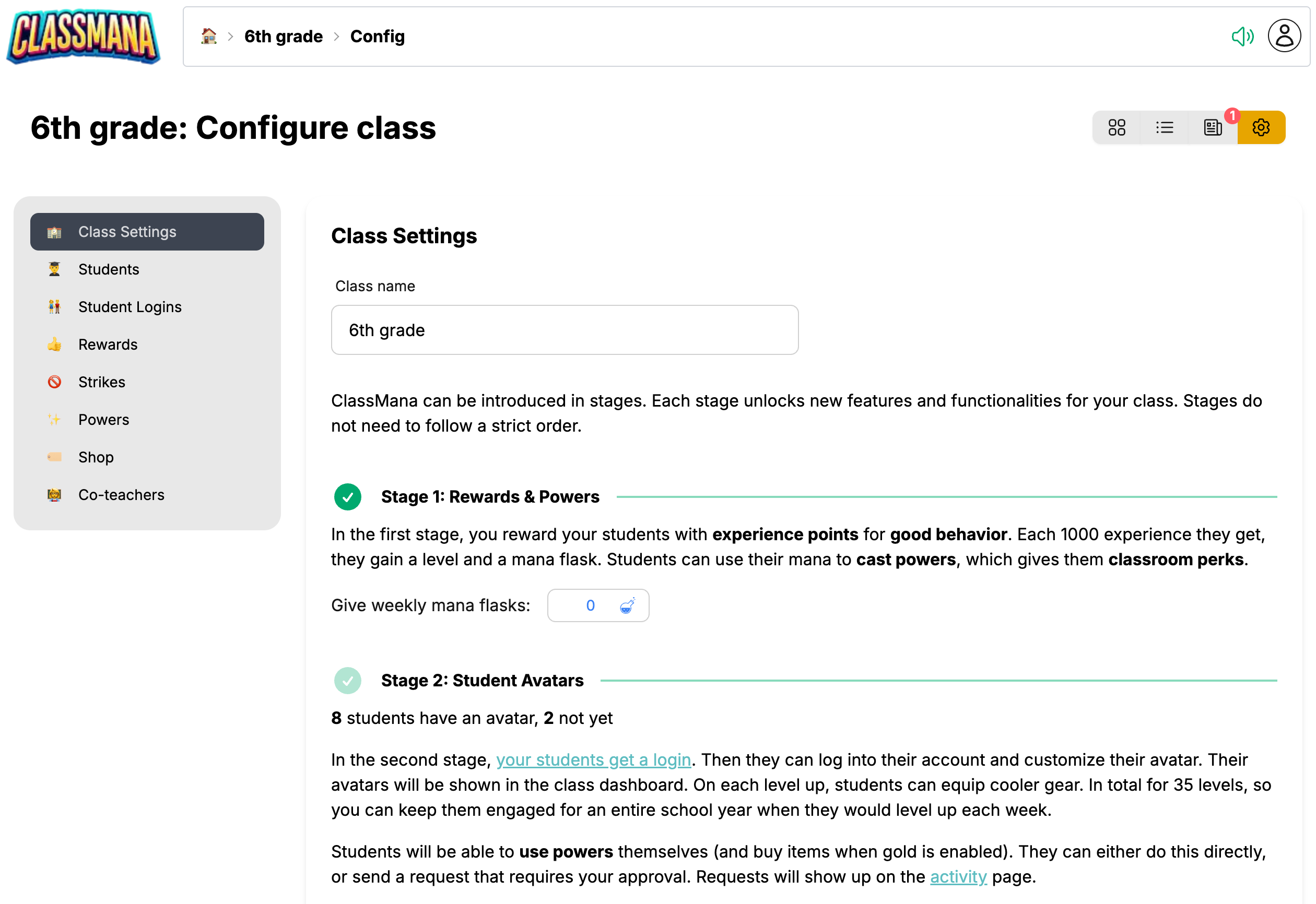
I Klassinställningar kommer du att se statusen för Steg 2:
- "Inga elever har avatarer än"
- "X elever har en avatar, Y inte än"
- "Alla elever har avatarer"
1. Få Elevernas Inloggningskoder
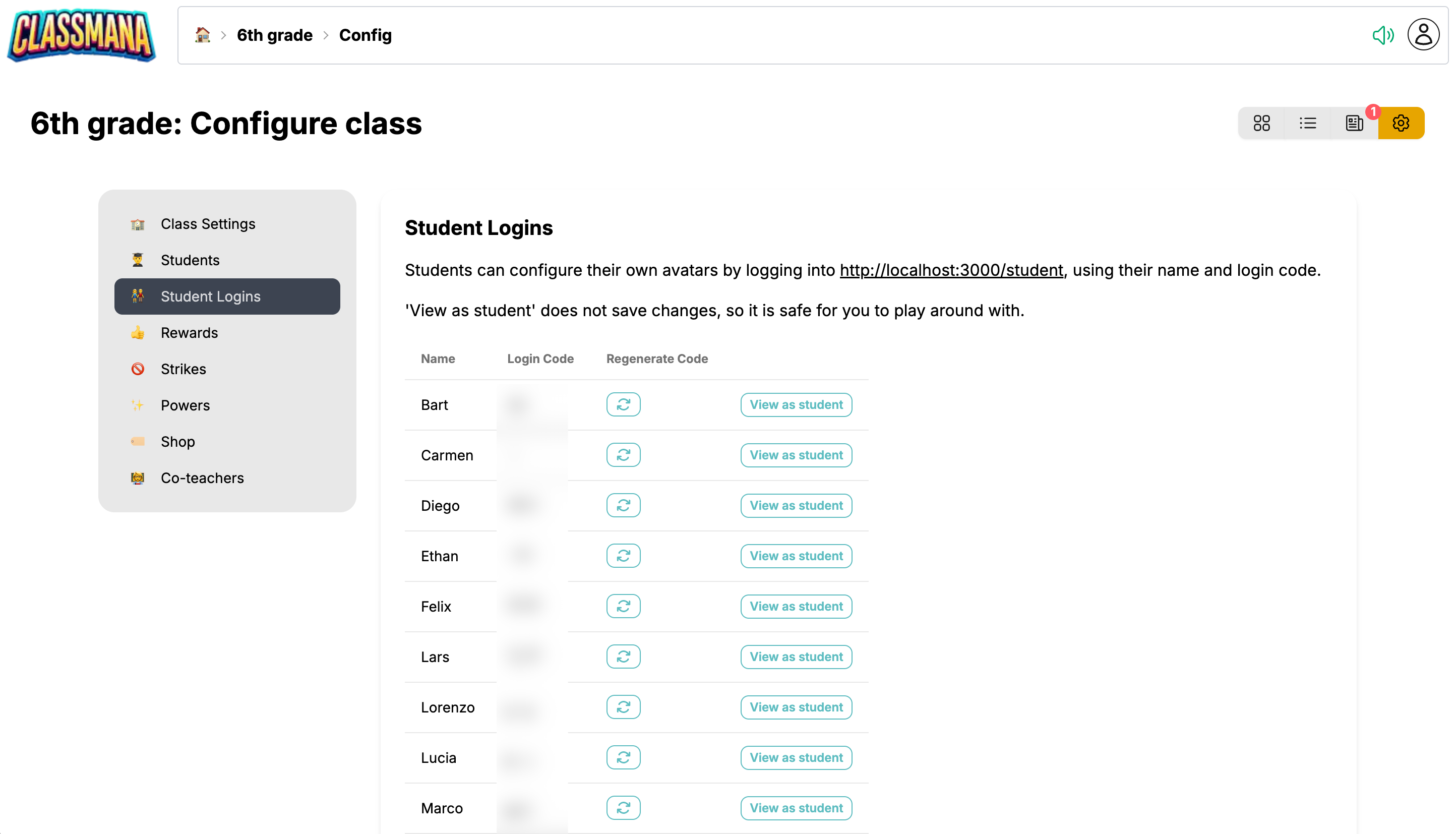
Varje elev har en unik inloggningskod:
- Gå till Klassinställningar (kugghjulsikonen)
- Klicka på "Elevernas Inloggningar" i vänstermenyn
- Du kommer att se varje elevs Namn och Inloggningskod
Förhandsgranska Elevupplevelsen
Använd "Visa som Elev"-knappen bredvid vilken inloggningskod som helst för att se exakt vad den eleven ser. Detta hjälper dig att förstå gränssnittet och öva på att hjälpa elever. Ändringar som görs i förhandsgranskningsläget sparas inte.
2. Distribuera Koder till Eleverna
Dela koder med dina elever tillsammans med deras namn:
- Skriv ut individuella kort för varje elev
- Skicka koder genom skolans meddelandesystem
- Skriv koder i almanackor/dagböcker
Eleverna kommer att använda sitt namn och inloggningskod för att komma åt sitt konto på elevernas inloggningssida.
Koder är inte skiftlägeskänsliga, så eleverna behöver inte oroa sig för versaler. Du kan generera en ny kod när som helst om en elev tappar sin.
Elevernas Integritet
ClassMana tar elevernas integritet på allvar:
- Inga e-postadresser krävs
- Inga lösenord att komma ihåg
- Ingen personlig information samlas in
- Eleverna loggar in med enkla koder
- Föräldrar behöver inte skapa konton
3. Låt Eleverna Skapa Avatarer
När eleverna loggar in för första gången:
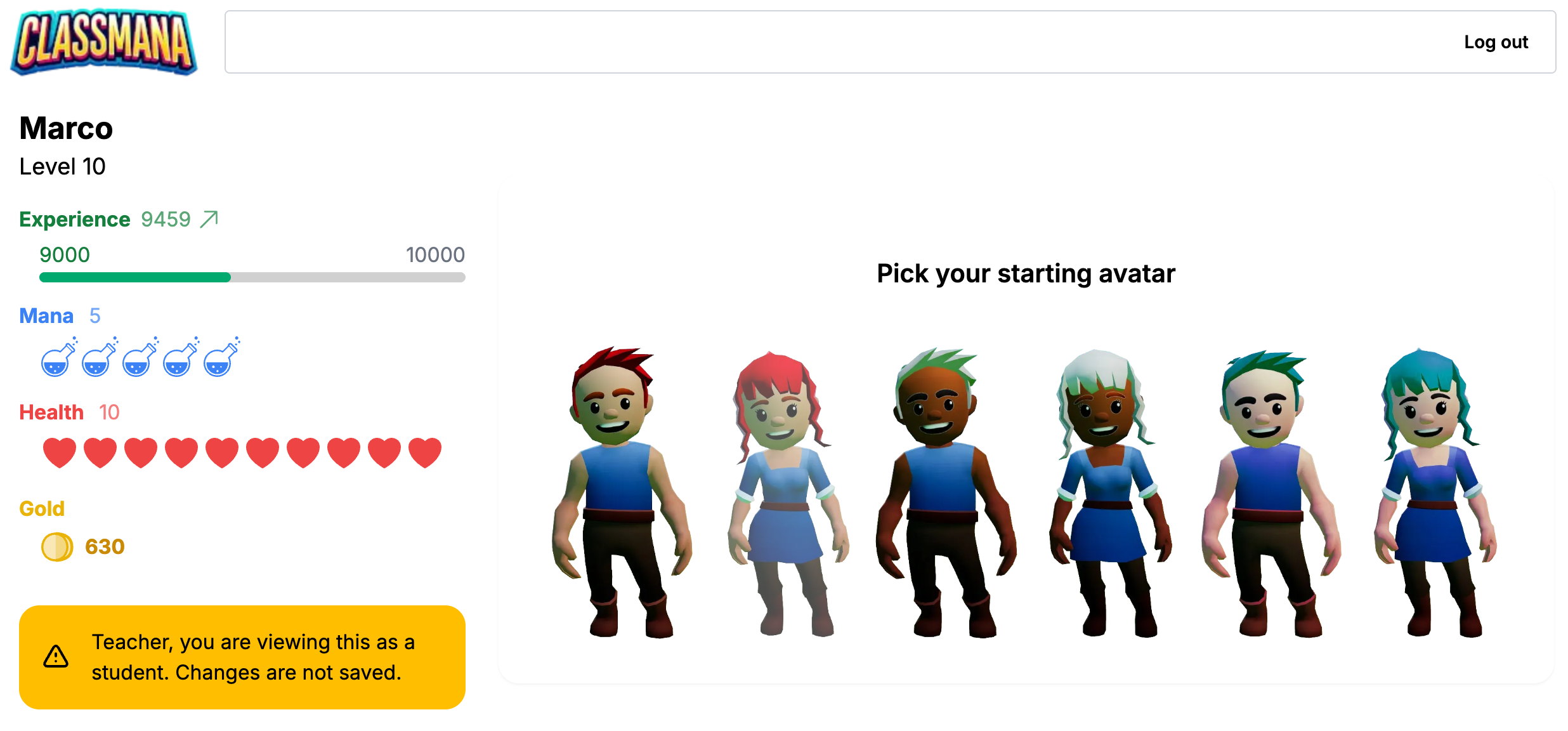
- De kommer att uppmanas att "Konfigurera din Avatar!"
- De anpassar sitt utseende (kön, hudton, hår, ansiktsdrag)
- Efter att ha sparat aktiveras Steg 2 automatiskt för den eleven
Klasstid för Inställning
Tillåt 10-15 minuter av klasstid för initial avatarinställning. Eleverna blir upphetsade över anpassning, och det är lättare att hjälpa alla på en gång.
Avatar- & Utrustningssystem
Progressionssystemet har 35 nivåer, designat för ett helt skolår:
| Nivåintervall | Låser upp |
|---|---|
| 1-10 | Grundläggande kläder, enkla accessoarer, frisyrer |
| 11-25 | Coolare kläder, husdjur och följeslagare, vapen och sköldar |
| 26-35 | Episk utrustning, sällsynta föremål, vingar, exklusiva anpassningar |
Hur utrustning fungerar:
- Utrustning låses upp automatiskt på vissa nivåer
- Eleverna köper inte utrustning med mana eller guld
- När den väl är upplåst kan utrustning utrustas när som helst
- Eleverna kan blanda och matcha upplåsta föremål
Progressionstakt: Om eleverna höjer nivå en gång per vecka kommer de att nå nivå 35 vid slutet av ett ~35-veckors skolår.
4. Klassens Instrumentpanel
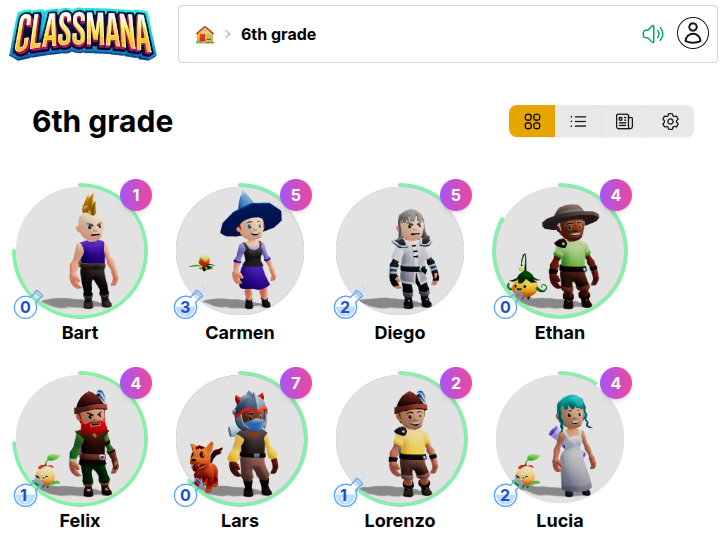
Klassens instrumentpanel visar alla elevernas avatarer i ett 3D-rutnät:
- Eleverna kan se sina klasskamraters karaktärer
- Klicka på vilken avatar som helst för att se den elevens profil
- Skapar en visuell representation av klassgemenskapen
Integritetsinställningar
Visa Klasskamrater för Eleverna
Som standard kan eleverna bara se sin egen avatar när de är inloggade. Du kan aktivera synlighet av klasskamrater om så önskas.
I Klassinställningar → Steg 2: Elevkonton hittar du växlingsknappen "Visa Klasskamrater för Eleverna":
- 🔲 Av (standard) - Eleverna ser bara sin egen avatar; Klasskamrater-knappen är dold
- ✅ På - Eleverna ser en "Klasskamrater"-knapp som öppnar en sektion som visar andra elevers avatarer och grundläggande statistik
När du ska använda denna inställning
Håll denna inställning av om: - Föräldrar kan se elevskärmen och du vill inte att de ska se andra barns information - Din skola har strikta integritetspolicyer om att visa elevdata Sätt den på om: - Du vill att eleverna ska se och fira sina klasskamraters framsteg - Att bygga klassgemenskap genom avatarsynlighet är ett mål
Elevernas Självbetjäning
Elevernas Krafter & Köp Föremål
När eleverna loggar in kan de använda krafter och köpa butiksföremål direkt från sin avatars instrumentpanel. Du bestämmer om de kan använda föremål omedelbart eller behöver begära ditt godkännande först.
Deras elevernas instrumentpanel visar Krafter och Butik-knappar (om guld är aktiverat):
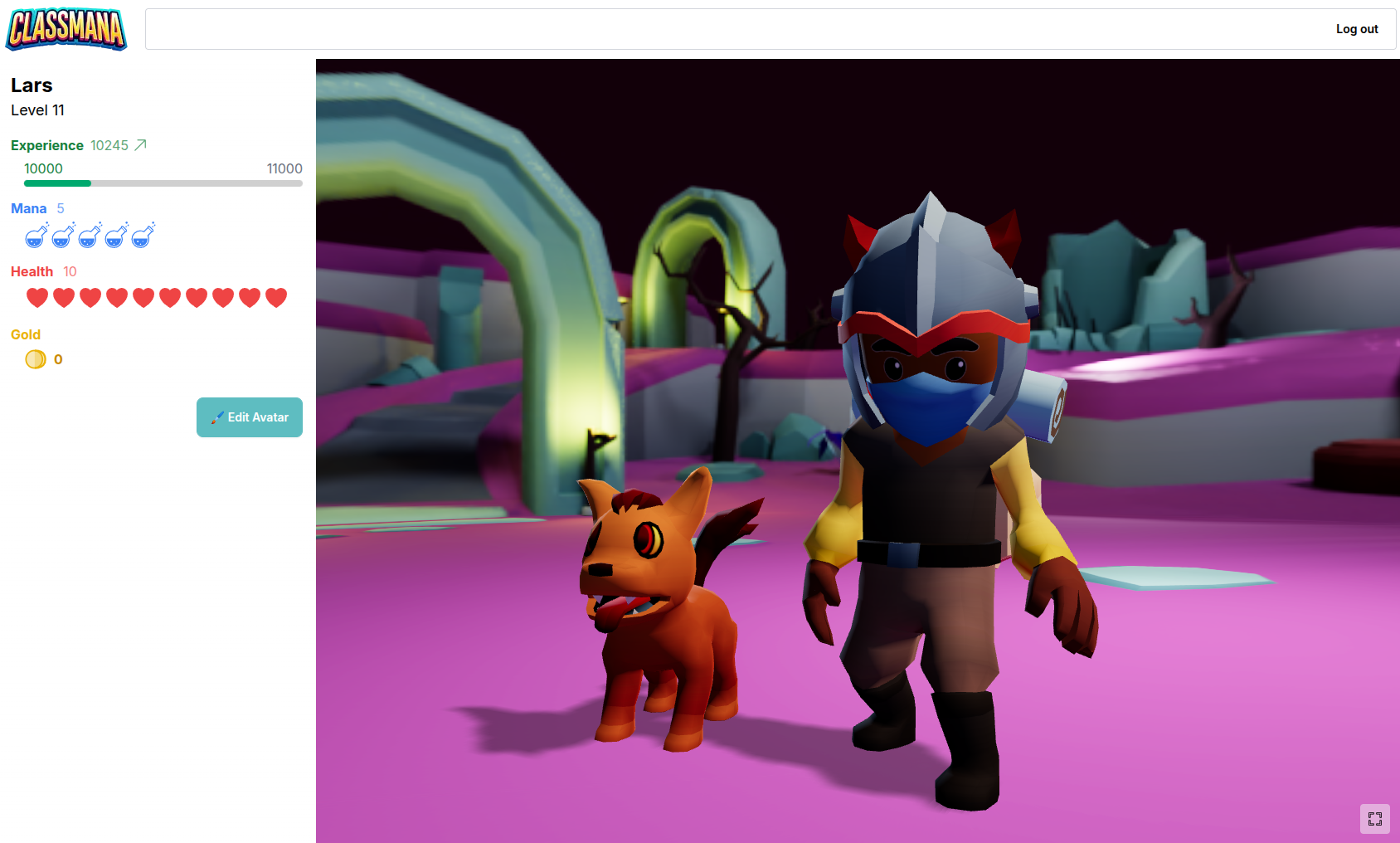
Eleverna kan:
- Använda krafter med sin intjänade mana (omedelbart eller begära godkännande)
- Köpa butiksföremål med guld (om guld är aktiverat, omedelbart eller begära godkännande)
- Spåra och avbryta väntande förfrågningar medan de väntar på ditt godkännande
Smart Resurshantering
När eleverna skickar en förfrågan reserveras deras mana eller guld så att de inte kan spendera för mycket medan de väntar på ditt godkännande.
Hantera Elevernas Förfrågningar
När eleverna skickar förfrågningar kommer du att se dem omedelbart på din Aktivitetssida:
- Aktivitetsknappen visar en märkesräknare (t.ex. "3" eller "9+") så du alltid vet hur många förfrågningar som väntar
- En väntande förfrågningar sektion visas överst med alla förfrågningar som väntar på ditt svar
- Ett klick för att godkänna eller avvisa varje förfrågan
- Systemet validerar att eleverna har tillräckligt med mana/guld innan du kan godkänna
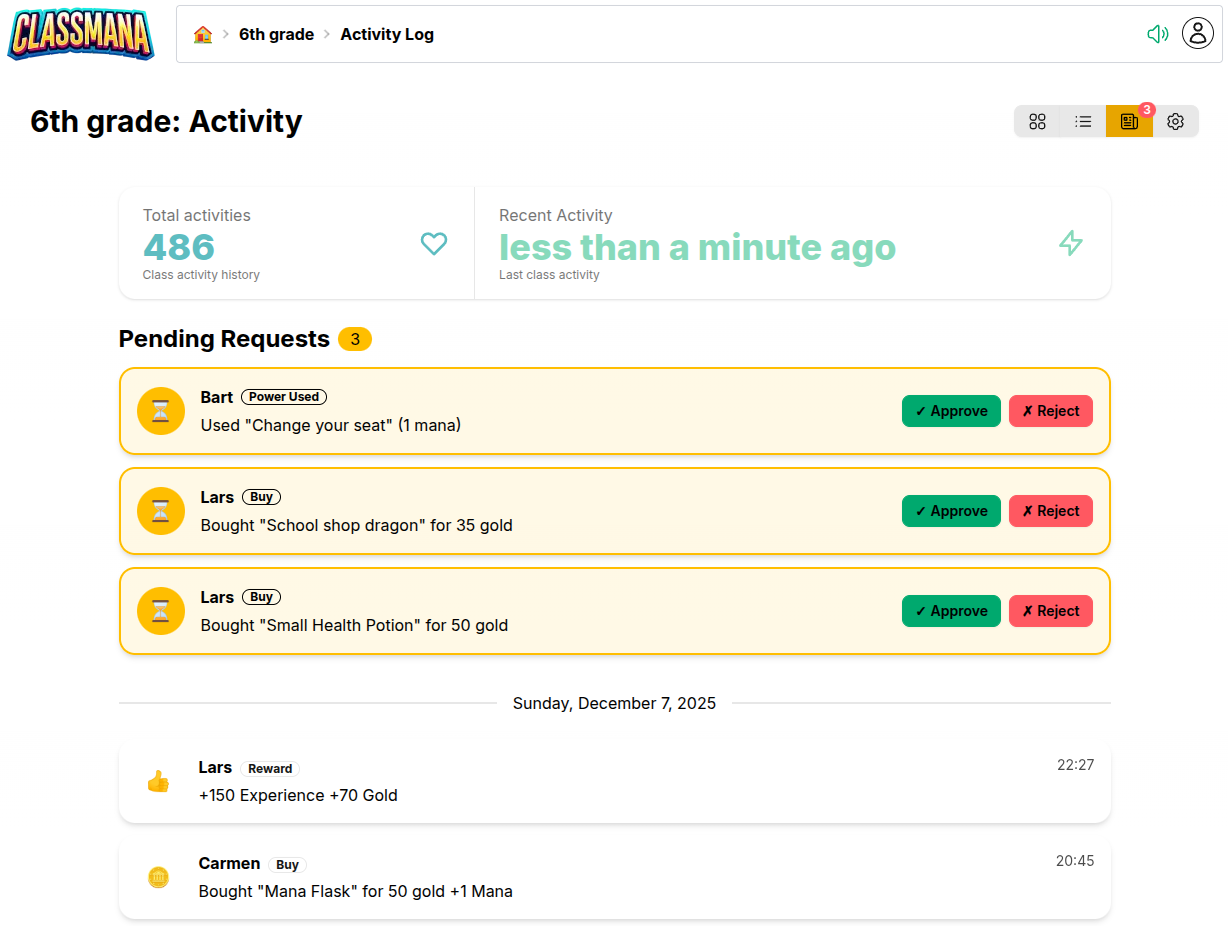
Alla förfrågningar spåras i aktivitetsloggen, så du kan se vilka som godkändes, avvisades eller slutfördes omedelbart.
Konfigurera Godkännandekrav
Du har fullständig kontroll över vilka krafter och butiksföremål som kräver ditt godkännande. Konfigurera var och en individuellt baserat på din klassrumsledningsstil.
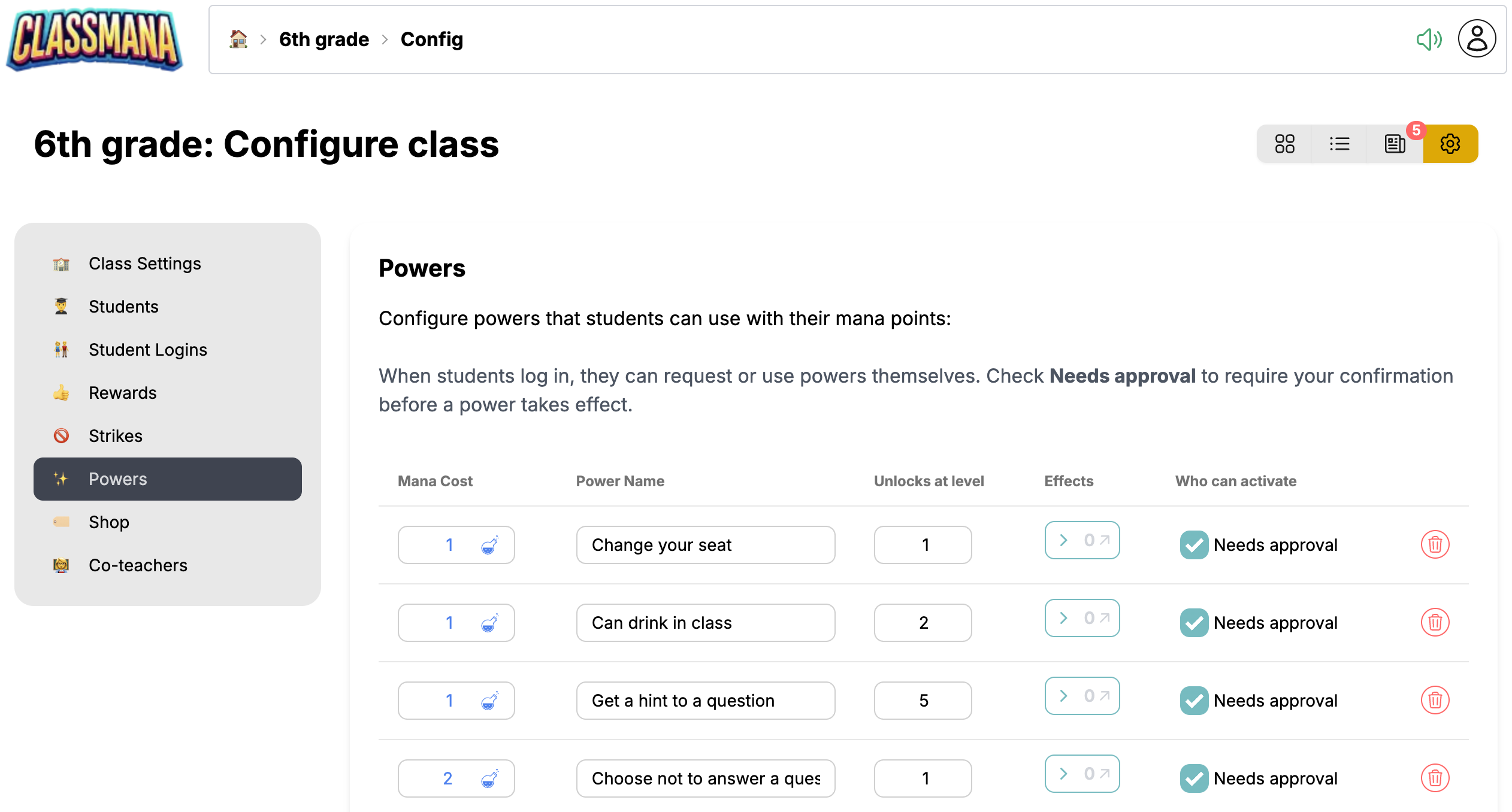
I Klassinställningar → Krafter hittar du en "Behöver godkännande"-kryssruta för varje kraft. På samma sätt har varje butiksföremål i Klassinställningar → Butik samma alternativ.
- ✅ Ikryssad - Eleverna måste begära godkännande; du granskar och godkänner/avvisar
- 🔲 Inte ikryssad - Eleverna kan använda kraften eller köpa föremålet omedelbart
Blandad Approach
Du kan ställa in godkännandekrav per kraft och per föremål. Till exempel kan "Lyssna på musik" vara omedelbart, medan "Läxpass" kräver ditt godkännande.
Nästa Steg
När Steg 2 fungerar smidigt, överväg att utöka:
- Steg 3: Hälsosystem - Lägg till konsekvenser för dåligt beteende med hälsopoäng
- Steg 4: Guld & Butik - Skapa en klassrumsekonomi med guldvaluta
För fler tips om att hålla eleverna engagerade:
- Bästa Praxis - Strategier för långsiktigt engagemang under hela året