
Klassdashboard
Klassdashboarden är din centrala hubb för att hantera en klass. Härifrån kan du visa elever, ge belöningar, använda krafter, spåra aktivitet och konfigurera klassinställningar.
Komma åt dashboarden
Efter att ha skapat en klass hamnar du automatiskt på klassdashboarden. För att återvända till den senare:
- Gå till din huvuddashboard
- Klicka på klasskortet du vill hantera
Dashboardnavigering
Dashboarden har fyra huvudvyer, tillgängliga från navigeringsfältet i det övre högra hörnet:
| Ikon | Vy | Beskrivning |
|---|---|---|
| Rutnät | Elevrutnät | Visuella kort som visar varje elev |
| Lista | Elevtabell | Kompakt tabellvy med fler detaljer |
| Aktivitet | Aktivitetslogg | Senaste åtgärder och väntande förfrågningar |
| Kugghjul | Konfiguration | Klassinställningar och anpassning |
Elevrutnätsvy
Elevrutnätet är standardvyn som visar varje elev som ett visuellt kort.
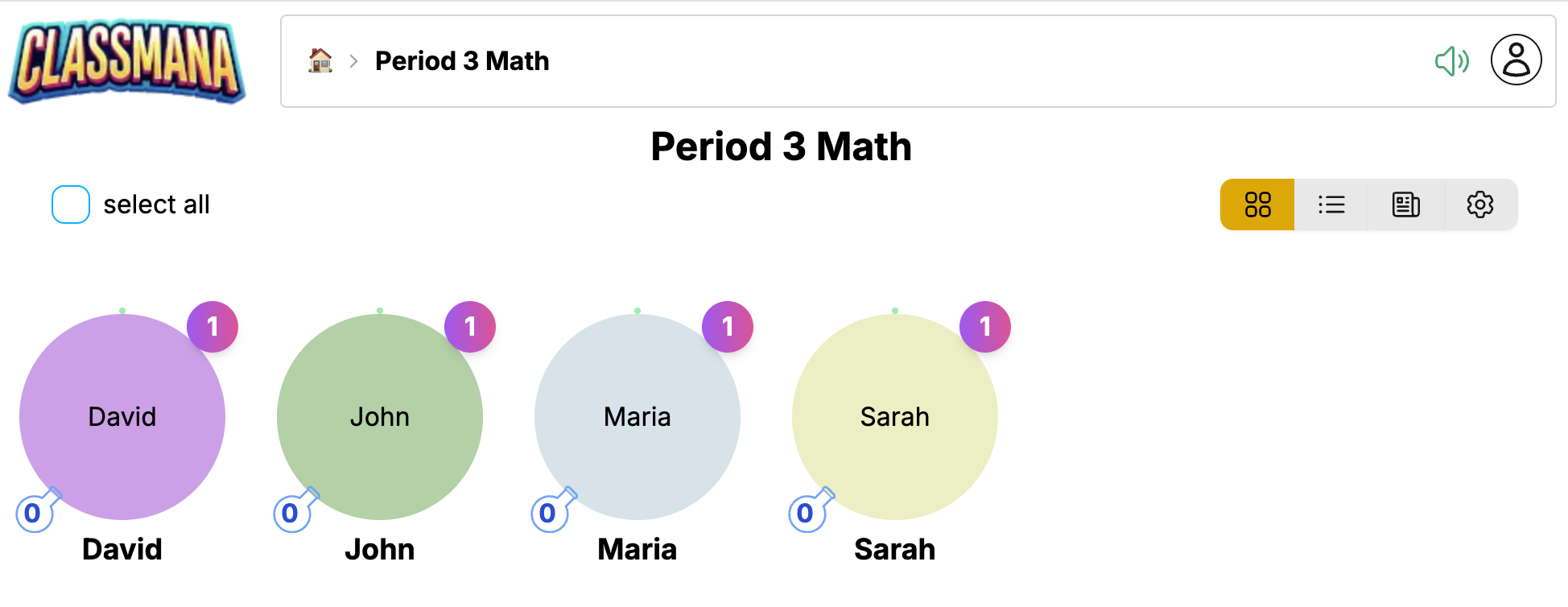
Varje elevkort visar:
- Avatar - Elevens 3D-karaktär (eller platshållare om den inte är upplåst)
- Namn - Elevens visningsnamn
- Nivå - Nuvarande nivå och erfarenhetsframstegsindikator
- Mana - Tillgängliga manaflaskor för att kasta krafter
- Hälsa - Nuvarande hälsopoäng (om Steg 3 är aktiverat)
- Guld - Guldsaldo (om Steg 4 är aktiverat)
Interagera med elever
Klicka på ett elevkort för att öppna åtgärdsmenyn:
- Belöning - Ge erfarenhet, mana, hälsa eller guld
- Använd kraft - Kasta en kraft med elevens mana
- Slag - Dra av hälsopoäng (om Steg 3 är aktiverat)
- Profil - Visa detaljerad elevinformation
Välja flera elever
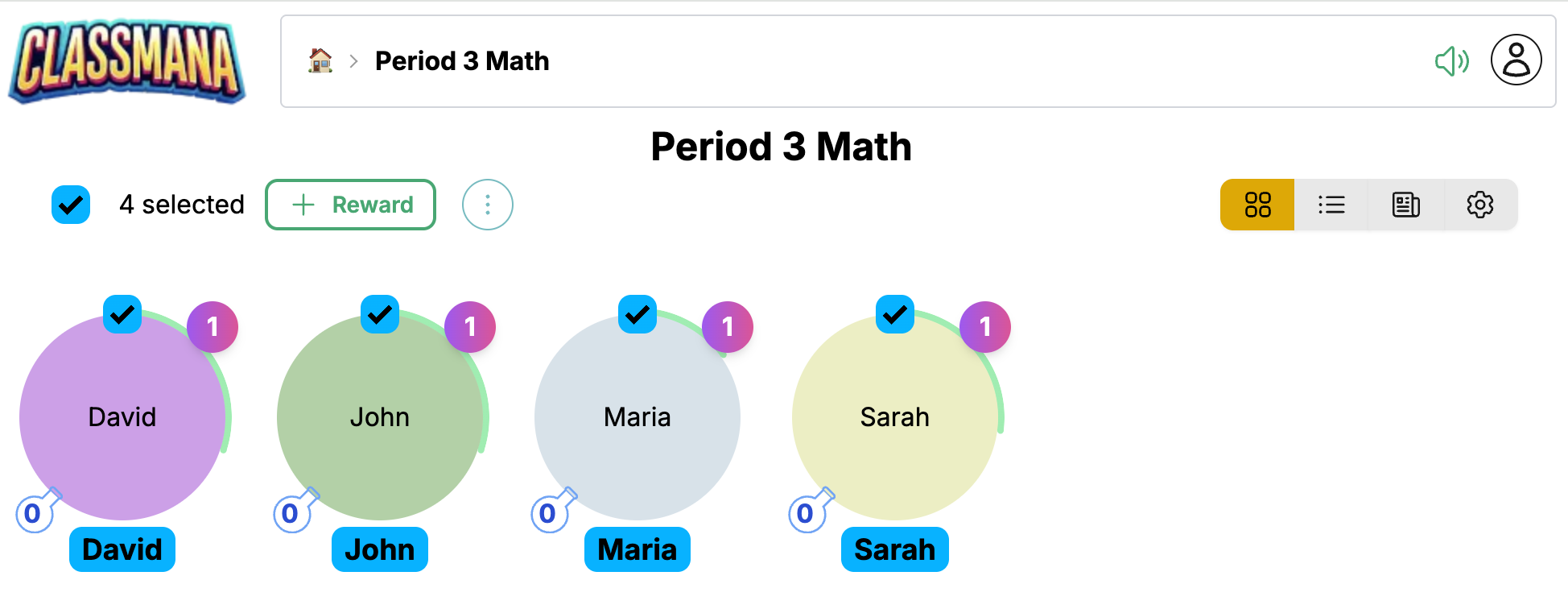
Använd kryssrutan på varje kort för att välja flera elever, utför sedan massåtgärder:
- Klicka på kryssrutan på varje elev du vill välja
- Eller använd "Välj alla" för att välja hela klassen
- Klicka Belöning för att tillämpa på alla valda elever
Snabbval
Valräknaren visar hur många elever som är valda. Klicka "Välj alla" för att snabbt välja alla, avmarkera sedan enskilda om det behövs.
Elevtabellvy
Elevtabellen ger en kompakt, kalkylbladsliknande vy av din klass.
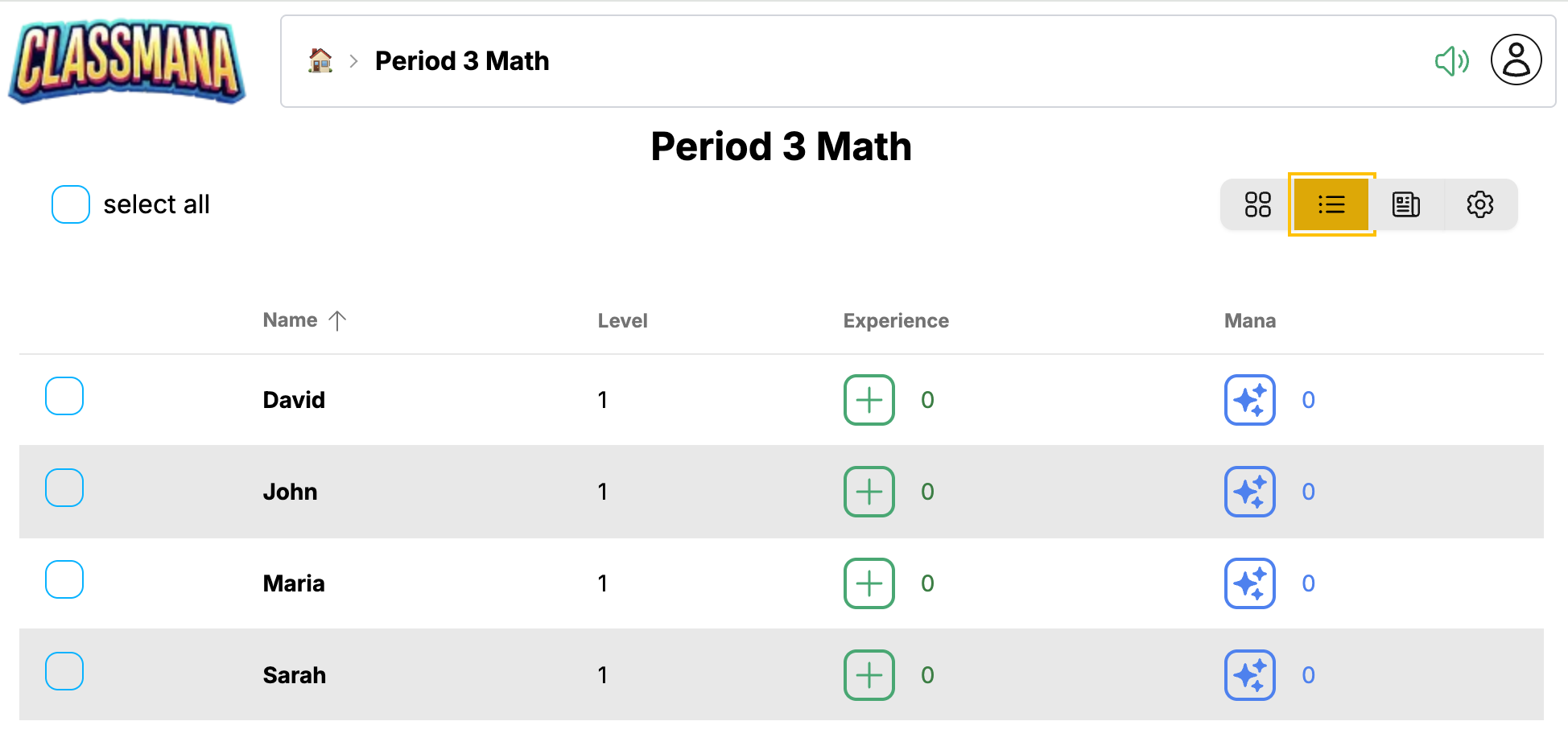
Denna vy är idealisk för:
- Att se alla elevstatistik på en gång
- Snabbt jämföra elevframsteg
- Hantera större klasser effektivt
Tabellen visar kolumner för:
- Namn - Elevnamn (klicka för att öppna åtgärder)
- Nivå - Nuvarande nivå
- Erfarenhet - Totala erfarenhetspoäng
- Mana - Tillgänglig mana
- Hälsa - Nuvarande hälsa (om Steg 3 är aktiverat)
- Guld - Guldsaldo (om Steg 4 är aktiverat)
Klicka på vilken rad som helst för att komma åt samma åtgärdsmeny som rutnätsvyn.
Aktivitetslogg
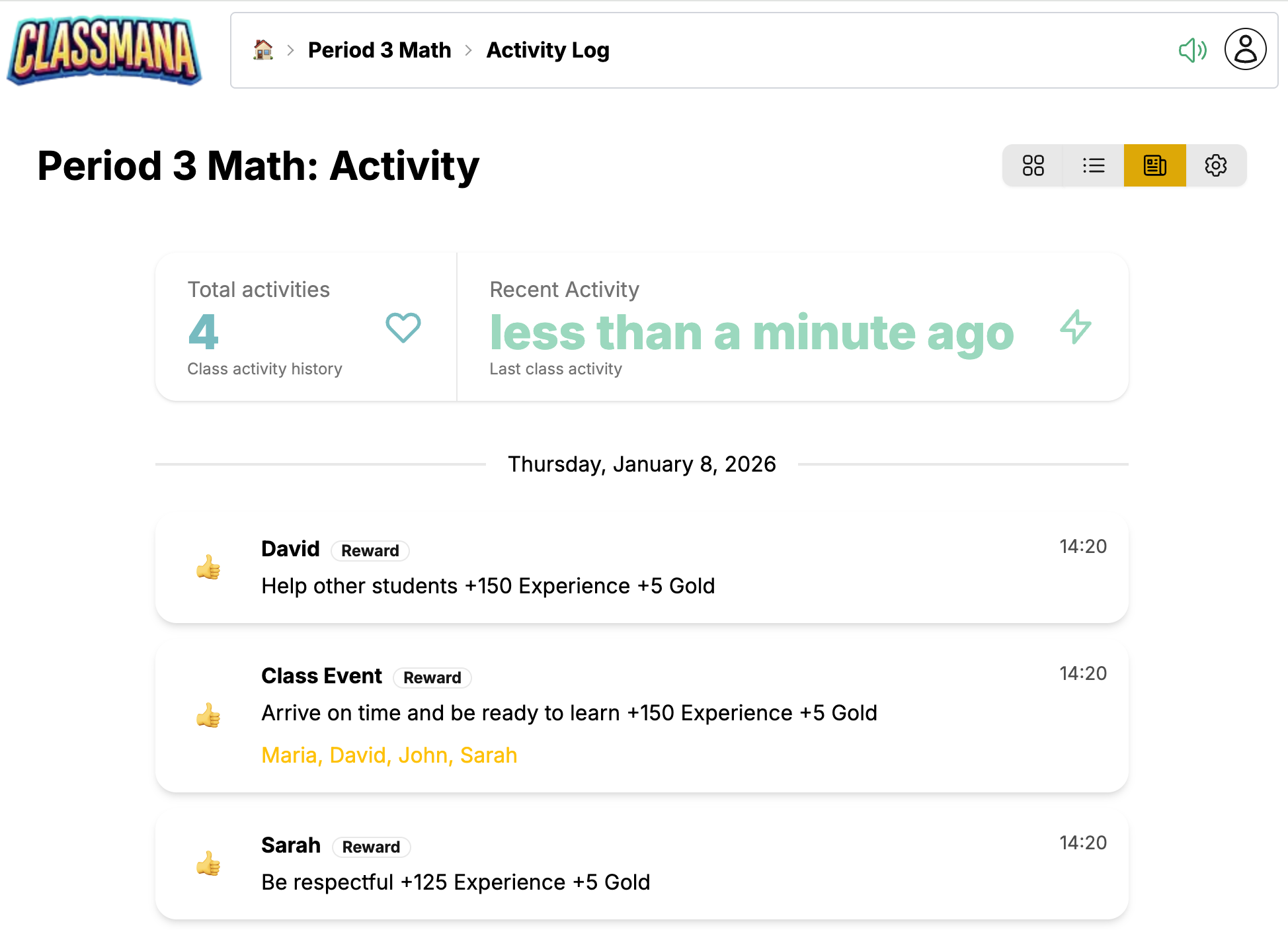
Aktivitetsloggen visar senaste åtgärder i din klass och eventuella väntande elevförfrågningar.
Senaste aktivitet
Aktivitetsflödet visar:
- Givna belöningar - Vem som fick vad och när
- Använda krafter - Vilka krafter elever har kastat
- Givna slag - Hälsoavdrag (om Steg 3 är aktiverat)
- Köp - Butikstransaktioner (om Steg 4 är aktiverat)
- Nivåuppgångar - Fira elevprestationer
Varje post visar:
- Tidsstämpel
- Elevnamn
- Åtgärdsbeskrivning
- Påverkade poängvärden
Väntande förfrågningar
Om du har aktiverat elevförfrågningar (Steg 2), visas väntande objekt överst:
- Kraftförfrågningar - Elever som begär att använda krafter
- Köpförfrågningar - Elever som vill köpa butiksartiklar
Klicka Godkänn eller Neka för att hantera varje förfrågan.
Förfrågningsnotifieringar
Aktivitetsikonen i navigeringsfältet visar en märkning med antalet väntande förfrågningar, så du vet alltid när elever behöver din uppmärksamhet.
Konfiguration
Konfigurationsvyn låter dig anpassa alla aspekter av din klass.
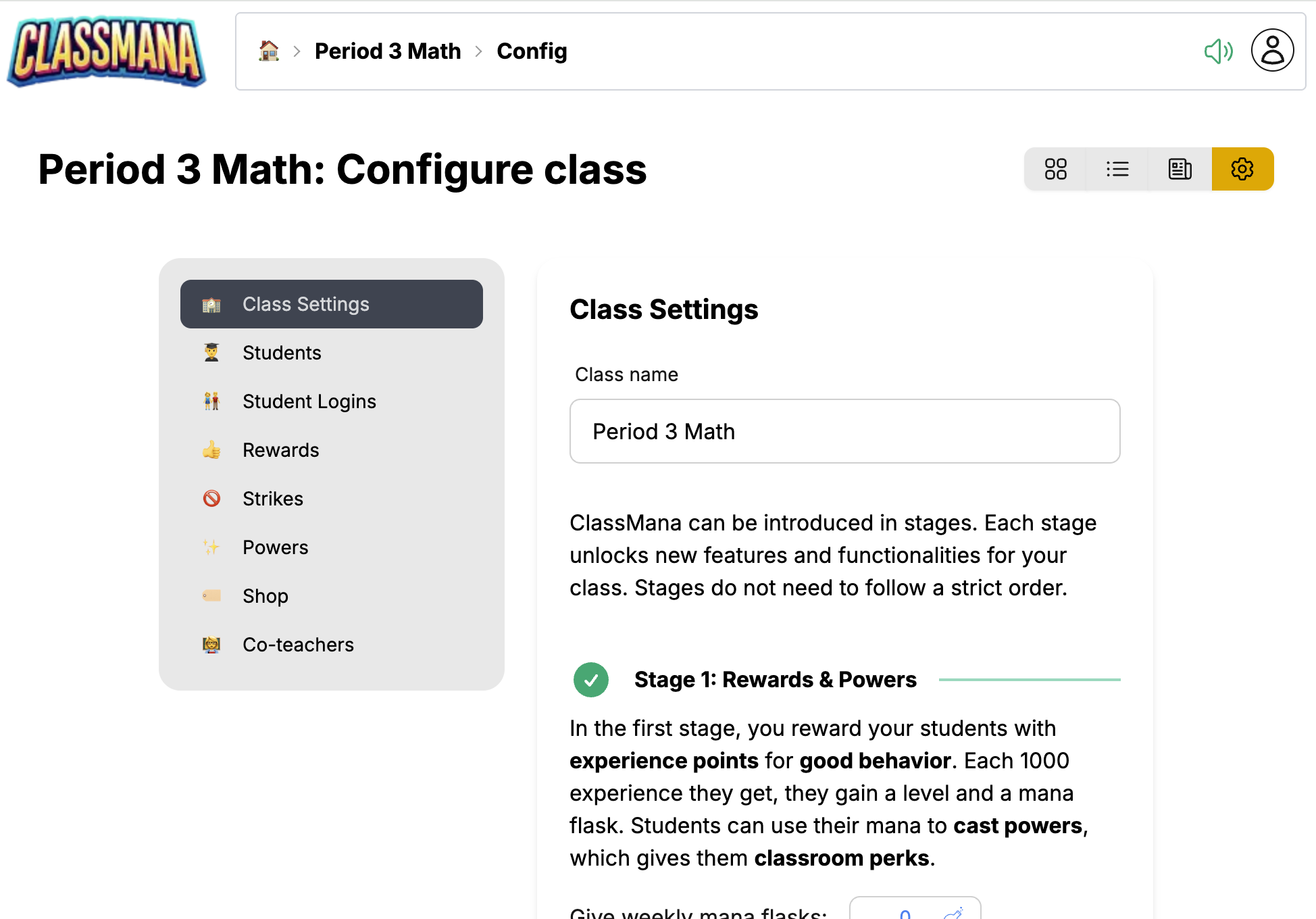
Konfigurationen är organiserad i paneler:
Klassinställningar
- Klassnamn - Redigera ditt klassvisningsnamn
- Veckovis manaschema - Automatiska manadistributionsdagar
- Funktionsväxlar - Aktivera/inaktivera hälsa, guld, lag, etc.
Belöningar
- Visa och redigera din belöningslista
- Lägg till nya belöningar med anpassade poängvärden
- Ta bort belöningar du inte längre behöver
Krafter
- Aktivera/inaktivera enskilda krafter
- Justera manakostnader
- Anpassa kraftnamn
Elever
- Lägg till eller ta bort elever
- Redigera elevnamn
- Återställ enskilda elevstatistik
Slag (Steg 3)
- Konfigurera slagtyper och hälsostraff
- Visas när hälsosystemet är aktiverat
Butiksartiklar (Steg 4)
- Lägg till artiklar elever kan köpa
- Sätt guldpriser
- Visas när guldsystemet är aktiverat
Medlärare
- Bjud in andra lärare att hjälpa till att hantera din klass
- Medlärare kan ge belöningar och hantera elever
Snabbåtkomst
Du kan också komma åt specifika konfigurationspaneler direkt från andra vyer. Till exempel tar klickning på "Redigera belöningar" från belöningspanelen dig direkt till belöningskonfigurationen.
Vanliga uppgifter
Ge en belöning
- Klicka på en elev (rutnäts- eller tabellvy)
- Klicka Belöning
- Välj en belöning från din lista eller skapa en anpassad
Se Ge belöningar för detaljerade instruktioner.
Använda en kraft
- Klicka på en elev
- Klicka Använd kraft
- Välj kraften att kasta
Se Använda krafter för detaljerade instruktioner.
Lägga till en elev
- Gå till Konfiguration → Elever
- Klicka Lägg till elev
- Ange elevens namn
Ta bort en elev
- Gå till Konfiguration → Elever
- Hitta eleven i listan
- Klicka på raderingsikonen
Ta bort elever
Att ta bort en elev raderar permanent deras framsteg och kan inte ångras. Överväg att göra dem inaktiva istället om du kanske behöver deras data senare.
Nästa steg
Nu när du är bekant med dashboarden:
- Steg 1: Belöningar & Krafter - Lär dig hur du effektivt belönar elever och hanterar krafter
- Bästa praxis - Tips för att hålla elever engagerade under hela året