
Tystnadschallenge
Tystnadschallenge är ett draketema ljudövervakningsverktyg som hjälper dig att upprätthålla en tyst klassrumsmiljö på ett roligt, engagerande sätt. När eleverna håller sig tysta sover draken fridfullt. När ljudet överstiger din tröskel vaknar draken!
Det finns två versioner av detta verktyg:
- Gratis lärarverktyg - Tillgängligt för alla lärare för grundläggande ljudövervakning
- Klassäventyr - Ansluter till ditt klassrumssystem för att belöna/bestraffa elever
Komma åt Tystnadschallenge
Gratis lärarverktygsversion
Navigera till verktyget Tystnadschallenge från:
- 🏠 Instrumentpanel → Lärarverktyg → Tystnadschallenge
Klassäventyr
För att komma åt den klassrumsintegrerade versionen:
- Gå till din klassinstrumentpanel
- Hitta avsnittet Klassäventyr (markerat som Beta)
- Klicka på Tystnadschallenge
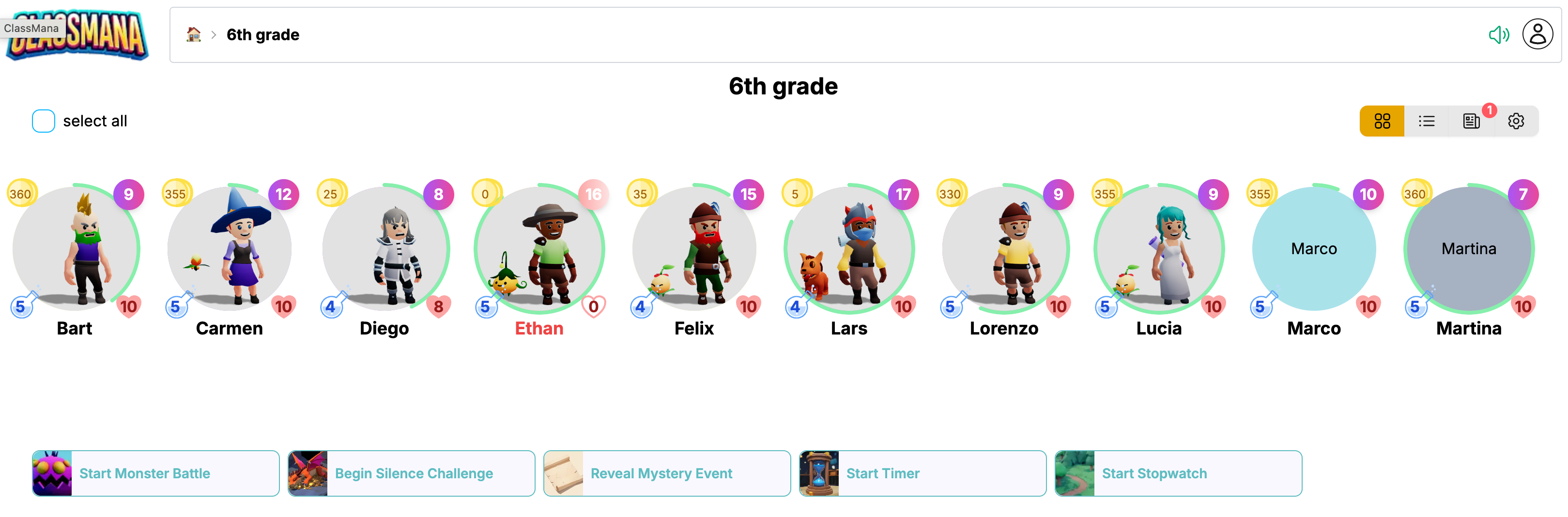
Denna version inkluderar alla funktioner nedan PLUS möjligheten att belöna elever med erfarenhet, mana och guld, eller dra av hälsopoäng.
Tillåt mikrofonåtkomst
När du först öppnar Tystnadschallenge kommer din webbläsare att be om tillstånd att komma åt din mikrofon. När du uppmanas, klicka på Tillåt för att aktivera ljuddetektering.
Steg 1: Konfigurera ljudinställningar
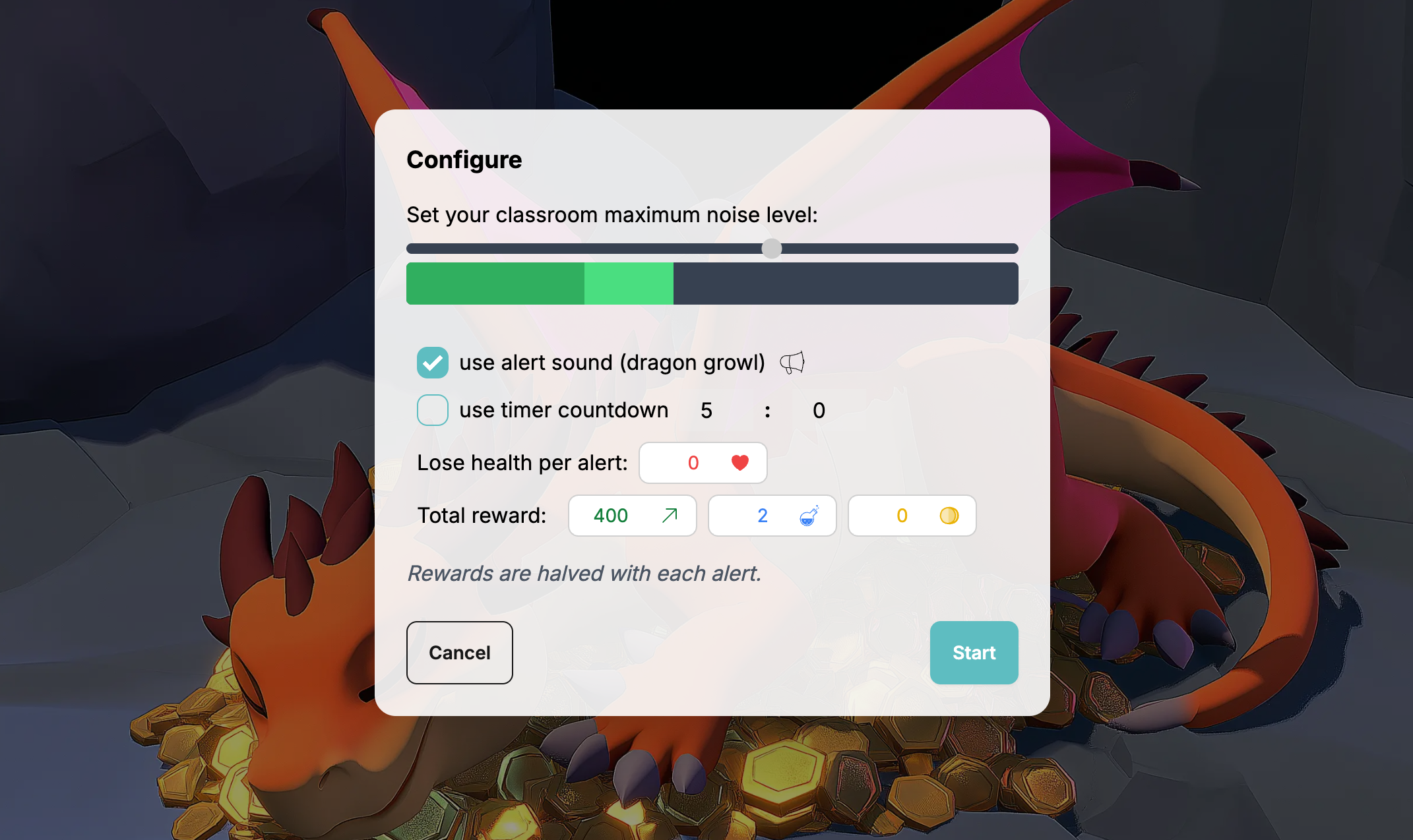
När du först öppnar Tystnadschallenge ser du en konfigurationsdialog:
1 Justera ljudtröskeln
Använd skjutreglaget för att ställa in din acceptabla ljudnivå. Det aktuella ljudet indikeras av en ljusare direktstav, och en långsammare rörlig mörkare stav. Den mörka staven är vad draken använder för att bestämma när den ska vakna.
2 Aktivera ljudvarningar (valfritt)
Markera "Använd varningsljud" för att låta draken ryta när den vaknar. Om inaktiverad kommer endast animationen och varningsräkningen att indikera ljudhändelser.
3 Ställ in en timer (valfritt)
Markera "Använd timer" för att ställa in en nedräkning. Du kan ange minuter och sekunder.
Lämna omarkerad för obegränsad varaktighet.
Klassäventyr
Ytterligare klassäventyrsalternativ
4 Förlora hälsa per varning
Ställ in hur mycket hälsa elever förlorar varje gång draken vaknar. Bråktal som 0,5 stöds. Ställ in på 0 för ingen hälsostraff.
För varje varning dras hälsa av. När utmaningen avslutas avrundas den totala hälsan till närmaste heltal.
5 Erfarenhet, mana och guldbelöningar
Ställ in basbelöningar som elever kan tjäna för att slutföra utmaningen. Ställ in på 0 för ingen belöning.
Med varje drakvarning halveras belöningarna (exponentiell förfall).
Dina inställningar sparas
ClassMana sparar automatiskt dina konfigurationsinställningar. Nästa gång du startar en Tystnadschallenge på samma enhet kommer dina tidigare inställningar att vara förifyllda.
Klicka på Starta för att börja utmaningen
Steg 2: Övervaka klassrumsljud
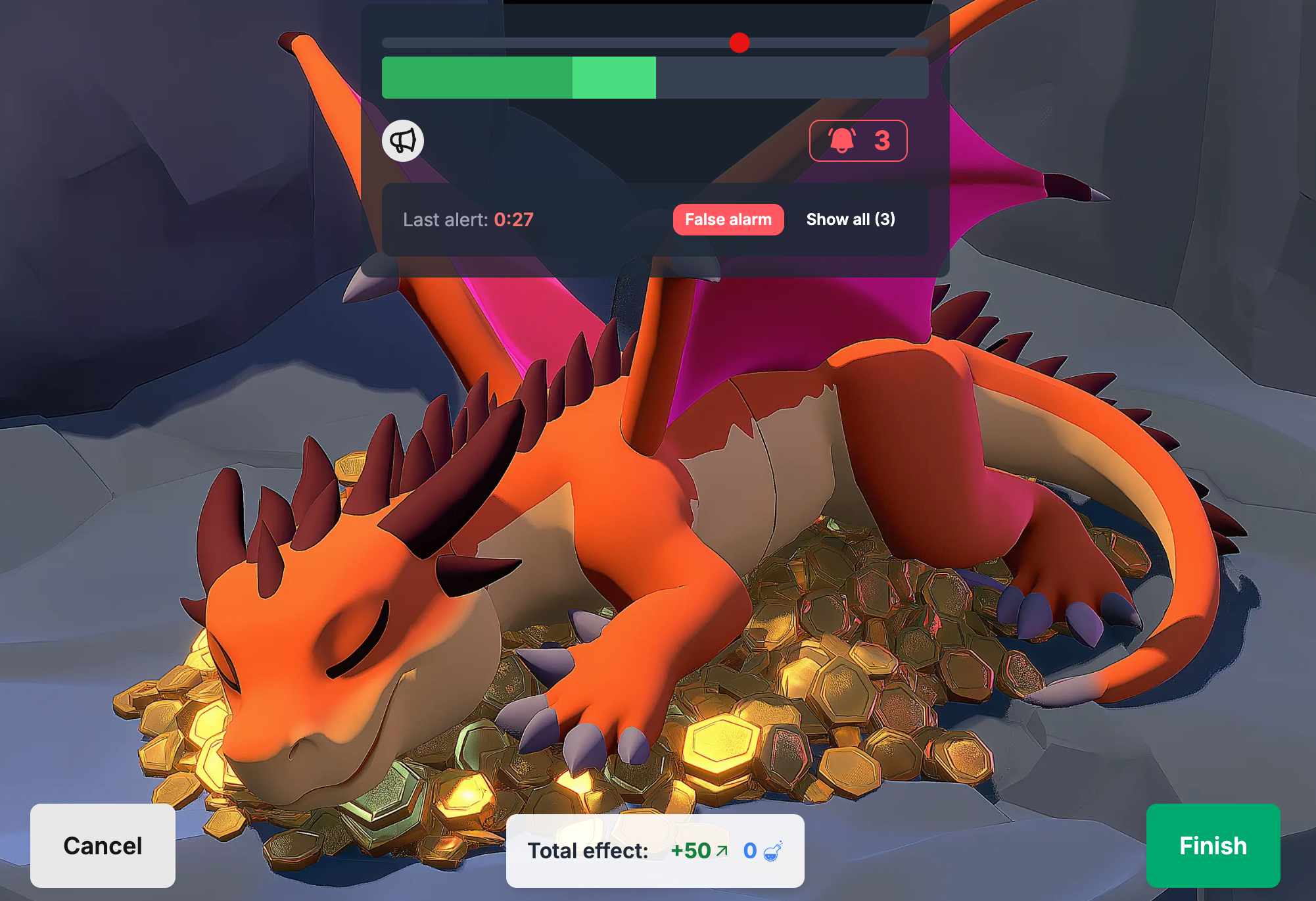
När du har startat ser du huvudövervakningsskärmen:
Nyckelelement:
- Drakanimation - Sover när det är tyst, vaknar när det är bullrigt
- Volymstav - Realtids- och utjämnade ljudnivåer
- Tröskelskjutreglage - Justera känslighet i farten
- Varningsräkning (klockikon med nummer) - Visar hur många gånger draken vaknade upp. Klicka på den för att tillfälligt pausa både timern och ljudspårningen.
- Timer (om aktiverad) - Nedräkningsdisplay. Kan pausas/återupptas.
Varningslogg
- En post läggs till varje gång draken vaknar, med en tidsstämpel
- Klicka på Falsklarmknappen om draken vaknar felaktigt (nysning, tappat bok, meddelande)
Klassäventyr
I Klassäventyrsversionen visas de totala belöningarna och hälsostraffarna längst ner.
Steg 3: Avsluta utmaningen
Klicka på Avsluta när du är klar. I gratisversionen avslutar detta helt enkelt sessionen.
Klassäventyr
I Klassäventyrsversionen ser du en bekräftelsedialog som visar de slutliga effekterna som ska tillämpas på elever baserat på prestanda.
Elever som är frånvarande eller fallna kommer inte att få några effekter.
Förstå belöningsförfall
Nyckelmekaniken är exponentiellt belöningsförfall:
- 0 varningar: Elever får 100% av belöningarna
- 1 varning: Belöningar halverade (50%)
- 2 varningar: Belöningar halverade igen (25%)
- 3 varningar: Ner till 12,5%
- 4+ varningar: Fortsätter halvera
Exempel: Om du ställer in en 400 erfarenhetsbelöning:
- Perfekt körning (0 varningar) = 400 erfarenhet
- 1 varning = 200 erfarenhet
- 2 varningar = 100 erfarenhet
- 3 varningar = 50 erfarenhet
Hälsostraff påverkas INTE av förfall - de multipliceras med varningar:
- 0,5 hälsa per varning × 3 varningar = 1,5 hälsa förlorad. Avrundat uppåt blir det 2 hälsa förlorad.
Vanliga användningsfall
Självständig arbetstid
Ställ in en 20-minuters timer för tyst läsning eller provtagning. Elever kan se när draken vaknar och självreglera sin ljudnivå.
Återställning efter rast
Använd en 5-minuters utmaning för att övergå från högenergilek tillbaka till klassrumsfokus.
Morgon mindfulness
Börja dagen med en 10-minuters tyst journalföringssession med Tystnadschallenge som en mild påminnelse.
Övergångsövervakning
Utmana elever att slutföra övergångar (packa ihop, flytta till grupper) i fullständig tystnad.
Felsökning: Tillåta mikrofonåtkomst
För att använda Tystnadschallenge med ljuddetektering behöver ClassMana tillstånd att komma åt din mikrofon. Så här aktiverar du det i olika webbläsare:
Google Chrome
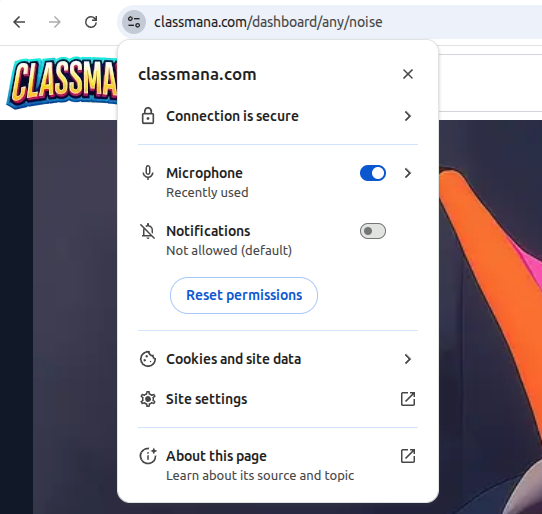
- Klicka på låsikonen eller kameraikonen i adressfältet (till vänster om URL:en)
- Hitta Mikrofon i behörighetslistan
- Välj Tillåt från rullgardinsmenyn
- Uppdatera sidan
Alternativ metod:
- Gå till Inställningar → Sekretess och säkerhet → Webbplatsinställningar → Mikrofon
- Hitta ClassMana i listan och ställ in den på Tillåt
Mozilla Firefox
- Klicka på låsikonen i adressfältet
- Klicka på pilen bredvid Anslutning säker
- Klicka på Mer information
- Gå till fliken Behörigheter
- Hitta Använd mikrofonen och avmarkera Använd standard
- Välj Tillåt
- Uppdatera sidan
Alternativ metod:
- Gå till Inställningar → Sekretess och säkerhet → Behörigheter → Mikrofon → Inställningar
- Hitta ClassMana och ändra statusen till Tillåt
Microsoft Edge
- Klicka på låsikonen i adressfältet
- Hitta Mikrofon i behörighetslistan
- Välj Tillåt från rullgardinsmenyn
- Uppdatera sidan
Alternativ metod:
- Gå till Inställningar → Cookies och webbplatsbehörigheter → Mikrofon
- Hitta ClassMana och ställ in den på Tillåt
Safari (macOS)
- Gå till Safari-menyn → Inställningar (eller Preferenser)
- Klicka på fliken Webbplatser
- Välj Mikrofon från vänster sidofält
- Hitta ClassMana i listan och ställ in den på Tillåt
- Uppdatera sidan
Systemnivåbehörigheter:
- macOS kan också kräva mikrofonåtkomst på systemnivå
- Gå till Systeminställningar → Sekretess och säkerhet → Mikrofon
- Se till att webbläsaren (Safari, Chrome, etc.) är markerad
Vanliga problem
Meddelande "Mikrofon blockerad":
- Du kan tidigare ha nekat mikrofonåtkomst
- Följ stegen ovan för att ändra behörigheten till "Tillåt"
Ingen ljuddetektering:
- Testa din mikrofon i en annan applikation
- Kontrollera om din mikrofon är avstängd i systeminställningar
- Försök välja en annan mikrofoningångsenhet
Behörighetspopup visas inte:
- Rensa din webbläsares cache och cookies för ClassMana
- Försök öppna webbplatsen i ett inkognito/privat fönster
- Kontrollera om din webbläsare har mikrofonåtkomst i dina systeminställningar
Tips från lärare
“"Jag använder det direkt efter lunch varje dag. Det har blivit vår ritual för att lugna ner till inlärningsläge."
“"Det exponentiella förfallet är genialiskt. Eleverna insåg snabbt att en miss betyder halva deras poäng, så de hjälper varandra att hålla sig tysta."
“"Jag parar ihop det med läsning. Eleverna vet att ju tystare de är, desto fler läspoäng kan de tjäna."