
Mystisk Händelse
Mystiska Händelser är roliga, snabba aktiviteter för att hålla din klass engagerad. Använd dem för att starta din lektion med spänning, som en belöning, eller som en hjärnpaus. Varje händelse tar 1 till 5 minuter och tillför ett överraskningsmoment till din klassrumsrutin.
Komma åt Mystiska Händelser
Snabblärarverktyg
Navigera till Mystiska Händelser från:
- 🏠 Instrumentpanel → Lärarverktyg → Mystisk Händelse
Denna version fungerar utan att sätta upp en klass. Perfekt för att prova eller när du bara behöver en snabb aktivitet.
Klassäventyr
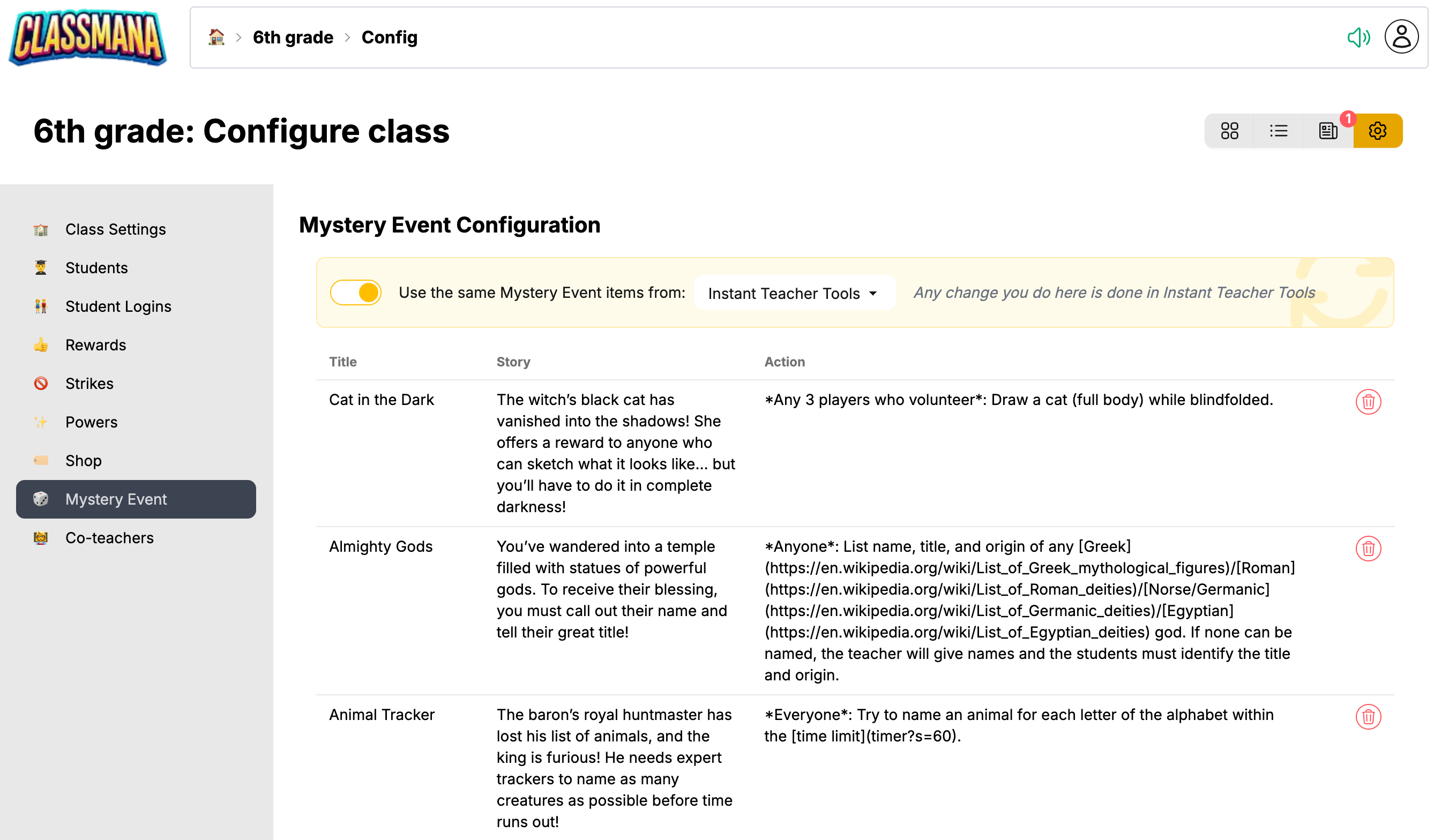
När du använder Mystiska Händelser inom en klass kan varje klass ha sin egen uppsättning händelser — eller synkronisera dem från en annan klass. Kom åt det från din klasskonfiguration under 🏠 Instrumentpanel → Klass → ⚙️ Konfig → 🎲 Mystisk Händelse
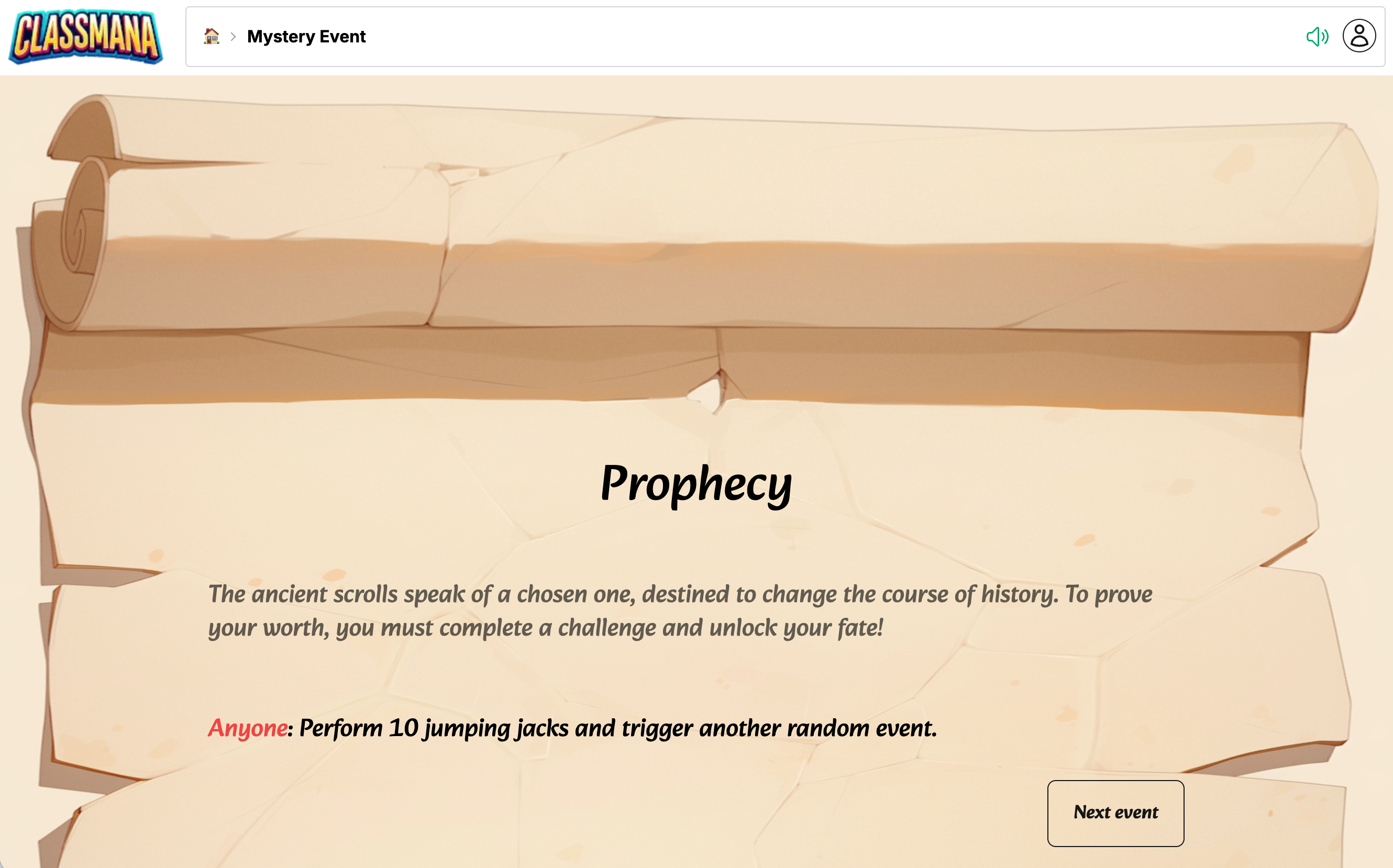
Använda Mystiska Händelser
- Klicka på Mystisk Händelse-kortet för att öppna händelseskärmen
- En slumpmässig händelse kommer att visas med en berättelse och aktivitet
- Följ instruktionerna med din klass
- Klicka Nästa Händelse för att få en annan slumpmässig händelse
Händelser väljs slumpmässigt, men systemet undviker att upprepa nyligen använda händelser för att hålla det fräscht.
Konfigurera Händelser
Klicka på Konfigurera-knappen (⚙️) för att anpassa vilka händelser som är tillgängliga.
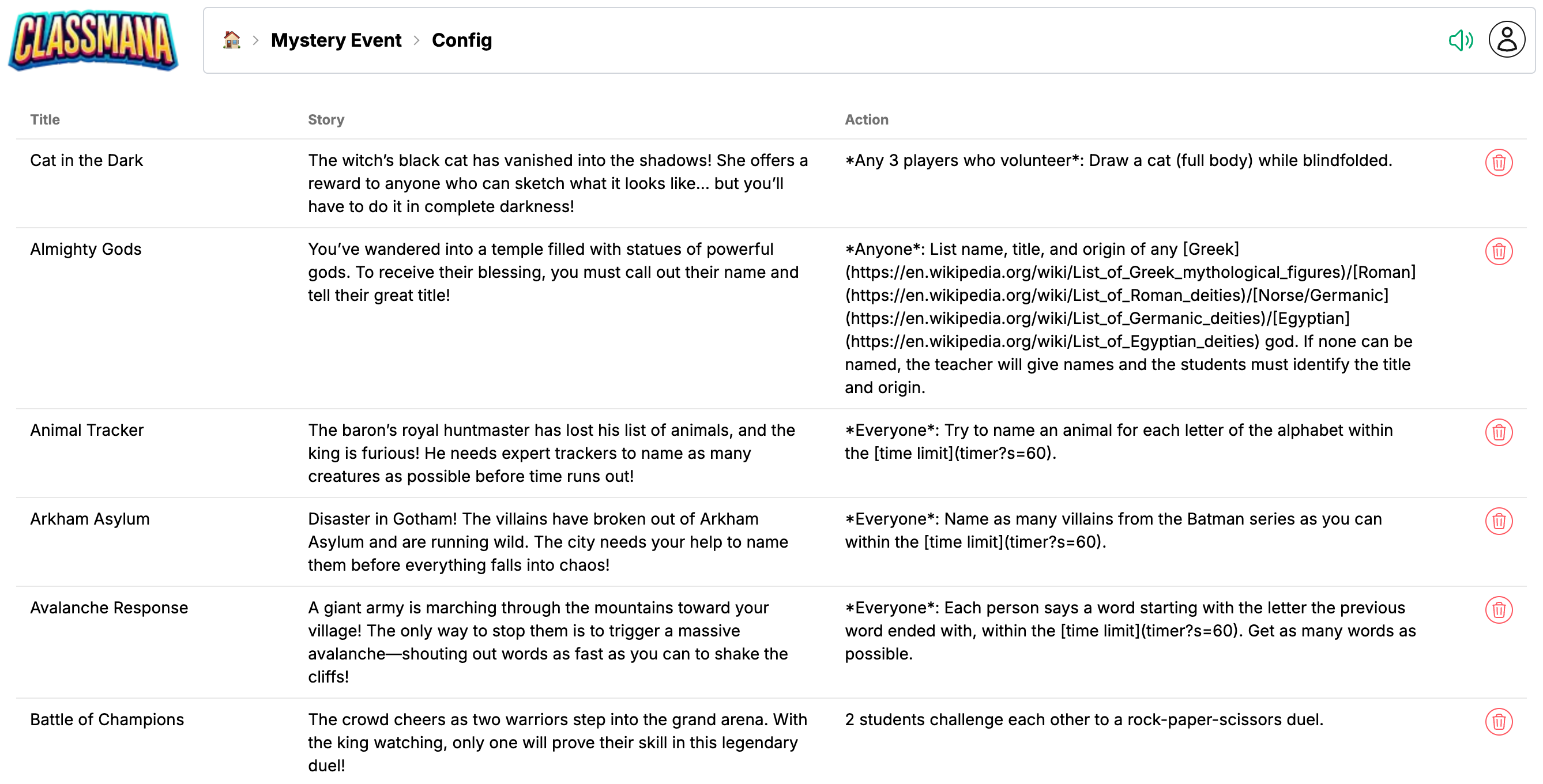
Konfigurationssidan visar en enda tabell med alla dina händelser. ClassMana-händelser (färdiga) visas överst, följt av dina anpassade händelser nedanför.
ClassMana Händelser
Färdiga ClassMana-händelser på ditt språk visas i tabellen. För att lägga till fler:
- Klicka på knappen Lägg till en delad händelse under tabellen
- Bläddra bland tillgängliga händelser i dialogen
- Klicka på +-knappen för att lägga till en händelse i din lista
För att ta bort en ClassMana-händelse, klicka på ta bort-knappen på dess rad.
Anpassade Händelser
Skapa dina egna anpassade händelser direkt i tabellen.
Skapa en Anpassad Händelse
- Fyll i den tomma raden längst ner i tabellen:
- Titel — Ett kort namn för händelsen
- Berättelse — Narrativet eller uppsättningen för aktiviteten
- Handling — Vad eleverna ska göra
- Klicka Spara för att skapa händelsen
Redigera eller Ta bort Händelser
- Klicka på vilket fält som helst för att redigera en befintlig anpassad händelse
- Använd Redigera-knappen för att ändra en händelse
- Använd Ta bort-knappen för att ta bort en händelse
Synkronisera Händelser Mellan Klasser
När du har flera klasser kan du synkronisera Mystiska Händelser så att de delar samma konfiguration. Detta sparar tid — konfigurera en gång, använd överallt.
Hur Synkronisering Fungerar
Överst på konfigurationssidan ser du växeln "Använd Mystisk Händelse-objekt från en annan klass" (visas endast när du har mer än en klass).
- Växel på: Denna klass använder samma händelser som den valda källklassen. Alla ändringar som görs i källklassen tillämpas automatiskt här också.
- Växel av: Denna klass hanterar sina egna händelser oberoende. När du stänger av synkronisering kopieras händelserna från källan så att du inte förlorar något.
Använd rullgardinsmenyn för att välja vilken klass du vill synkronisera från. Alternativen inkluderar dina andra klasser och Snabblärarverktyg (händelser konfigurerade utan en klass).
Observera
Nya klasser synkroniserar från Snabblärarverktyg som standard. Stäng av växeln om du vill att en klass ska ha sin egen oberoende händelselista.
Endast Ägare
Endast klassägaren kan ändra konfigurationen för Mystisk Händelse. Medlärare kan se händelserna men kan inte ändra dem.
Textformatering
Du kan använda speciell formatering i dina berättelse- och handlingstexter:
| Vad du ska skriva | Resultat |
|---|---|
Normal text | Normal text |
*Betonad text* | Betonad text (stilad annorlunda) |
[Länk](https://example.com) | Klickbar länk till extern webbplats |
[Starta Timer](timer?s=60) | Länk till ClassMana timer (60 sekunder) |
`Hemlig text` | Dold text som avslöjas vid klick |
Timerlänkar
Du kan länka direkt till ClassMana-timern med en specifik varaktighet:
[30 sekunders timer](timer?s=30)— Länkar till en 30-sekunders timer[2 minuters timer](timer?s=120)— Länkar till en 2-minuters timer
Hemlig Text
Använd backticks för att skapa "hemlig" text som eleverna måste klicka för att avslöja. Bra för svar, överraskningar eller för att bygga spänning!
Tips för att Använda Mystiska Händelser
- Start av lektion - Använd en händelse för att fånga uppmärksamhet och övergå till lärande
- Hjärnpauser - Infoga en händelse mellan lektioner för att förnya fokus
- Belöningar - Låt eleverna förtjäna en mystisk händelse för gott beteende
- Övergångar - Använd händelser för att smidigt röra sig mellan aktiviteter
- Fredagskul - Avsluta veckan med en speciell händelse
Nästa Steg
- Prova Timern för tidsbestämda aktiviteter
- Utforska Slumpmässig Elevväljare för att välja deltagare
- Lär dig om Steg 1: Belöningar & Krafter för att gamifiera ditt klassrum